

iPhone ไมโครโฟนเสีย (iPhone Microphone Not Working) โทรออกแล้วปลายสายไม่ได้ยินเสียง พูดแล้วเสียงเบา หรืออัดเสียงไม่ได้ เป็นปัญหาที่ทำให้ใช้งานโทรศัพท์ลำบาก โดยเฉพาะคนที่ต้องคุยงาน ติดต่อกับลูกค้า หรือใช้โทรศัพท์ประชุมเป็นประจำ
หลายคนเจออาการนี้แล้วเข้าใจว่าต้องเปลี่ยนไมโครโฟนใหม่ทันที แต่ความจริงปัญหา **iPhone Microphone Not Working** อาจเกิดได้ตั้งแต่ฝุ่นอุดตัน เคสบังช่องรับเสียง การตั้งค่าในแอปผิดปกติ ไปจนถึงชิ้นส่วนภายในเสียหาย
สิ่งสำคัญคือ ต้องแยกให้ออกก่อนว่าเครื่องรับเสียงไม่ได้จริง หรือมีปัญหาเฉพาะตอนโทรผ่านบางแอป เพราะแนวทางแก้ไขและค่าใช้จ่ายอาจแตกต่างกันมาก
บทความนี้จะพาเช็ก 9 จุดสำคัญด้วยตัวเอง อธิบายสาเหตุที่พบบ่อย วิธีตรวจสอบก่อนซ่อม และกรณีที่ควรให้ช่างตรวจอย่างละเอียด เพื่อไม่ให้เสียเงินเปลี่ยนอะไหล่โดยไม่จำเป็น
iPhone ไมโครโฟนเสีย มีอาการอย่างไร?
ไมโครโฟนคือชิ้นส่วนที่ทำหน้าที่รับเสียงพูดของเราเข้าสู่โทรศัพท์ เมื่อระบบรับเสียงทำงานผิดปกติ อาการที่เกิดขึ้นอาจไม่ได้เหมือนกันทุกเครื่อง
ตัวอย่างอาการที่พบได้ ได้แก่
– โทรออกแล้วปลายสายไม่ได้ยินเสียงของเรา
– ปลายสายบอกว่าเสียงเบามาก ต้องพูดดังหรือพูดซ้ำ
– เสียงขาด ๆ หาย ๆ ระหว่างสนทนา
– บันทึกเสียงแล้วไม่มีเสียงพูด
– ถ่ายวิดีโอแล้วเสียงเบาหรือเสียงหาย
– โทรผ่าน LINE แล้วอีกฝ่ายไม่ได้ยิน แต่โทรปกติยังใช้ได้
– เปิดลำโพงสนทนาแล้วเสียงพูดมีปัญหา
– หลังเครื่องตกหรือโดนน้ำ ไมโครโฟนเริ่มทำงานผิดปกติ
อย่างไรก็ตาม อาการเหล่านี้ยังไม่สามารถยืนยันได้ว่าไมโครโฟนเสียทั้งหมด เพราะบางกรณีอาจเกี่ยวข้องกับสัญญาณเครือข่าย หูฟัง หรือการตั้งค่าการใช้งาน
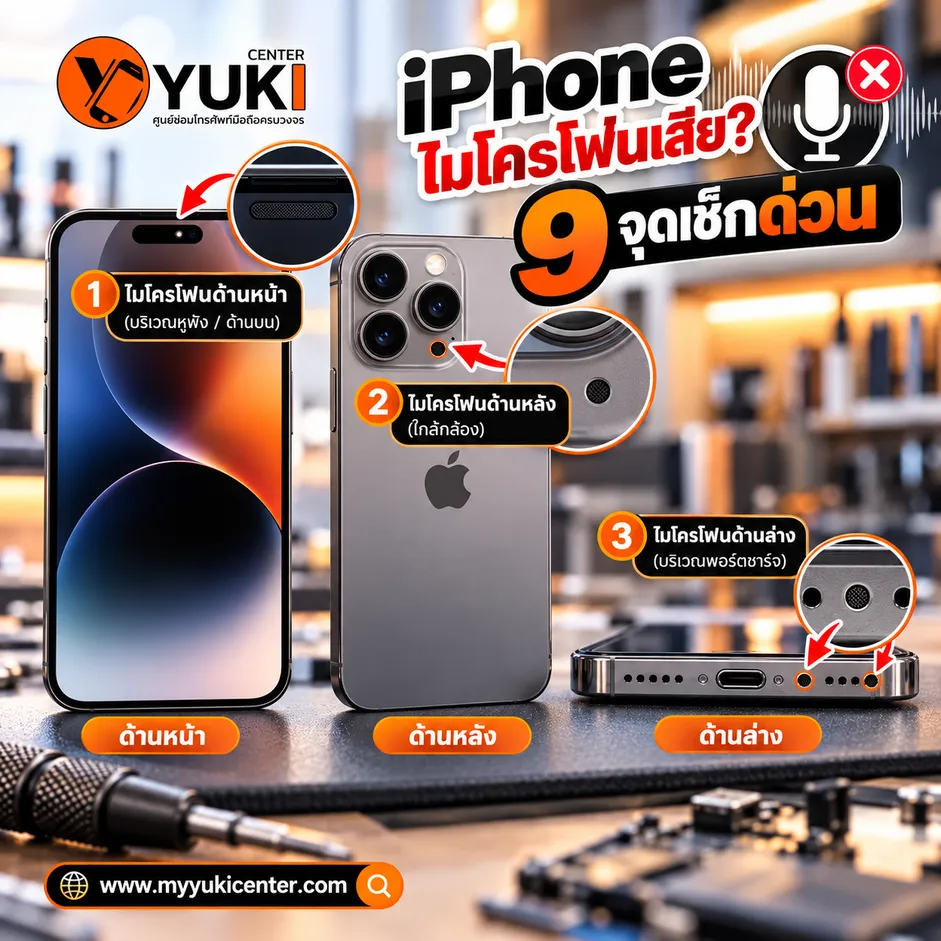
ไมโครโฟนเสียกับลำโพงเสีย ต่างกันอย่างไร?
เป็นจุดที่ผู้ใช้งานสับสนกันบ่อย
ไมโครโฟนมีปัญหา: เราพูดแล้วอีกฝ่ายไม่ได้ยินเสียงเรา
ลำโพงสนทนามีปัญหา: อีกฝ่ายพูดแล้วเราไม่ได้ยินเสียงเขา
หากไม่แยกสองอาการนี้ก่อน อาจทำให้ตรวจหรือเปลี่ยนอะไหล่ผิดจุดได้
ทำไมบางครั้งโทรปกติได้ แต่ใช้ LINE แล้วเสียงหาย?
อาการนี้อาจเกี่ยวกับการอนุญาตให้แอปใช้ไมโครโฟน ความผิดปกติของแอป หรือการทำงานของระบบรับเสียงในรูปแบบที่แตกต่างกัน
จึงยังไม่ควรสรุปว่าไมโครโฟนเสียจากอาการในแอปเดียว
9 จุดเช็กด่วน เมื่อ iPhone ไมโครโฟนไม่ทำงาน
ก่อนนำเครื่องเข้าร้านซ่อม ลองตรวจสอบตามลำดับต่อไปนี้ โดยเริ่มจากวิธีง่าย ๆ ที่ไม่ต้องแกะเครื่อง
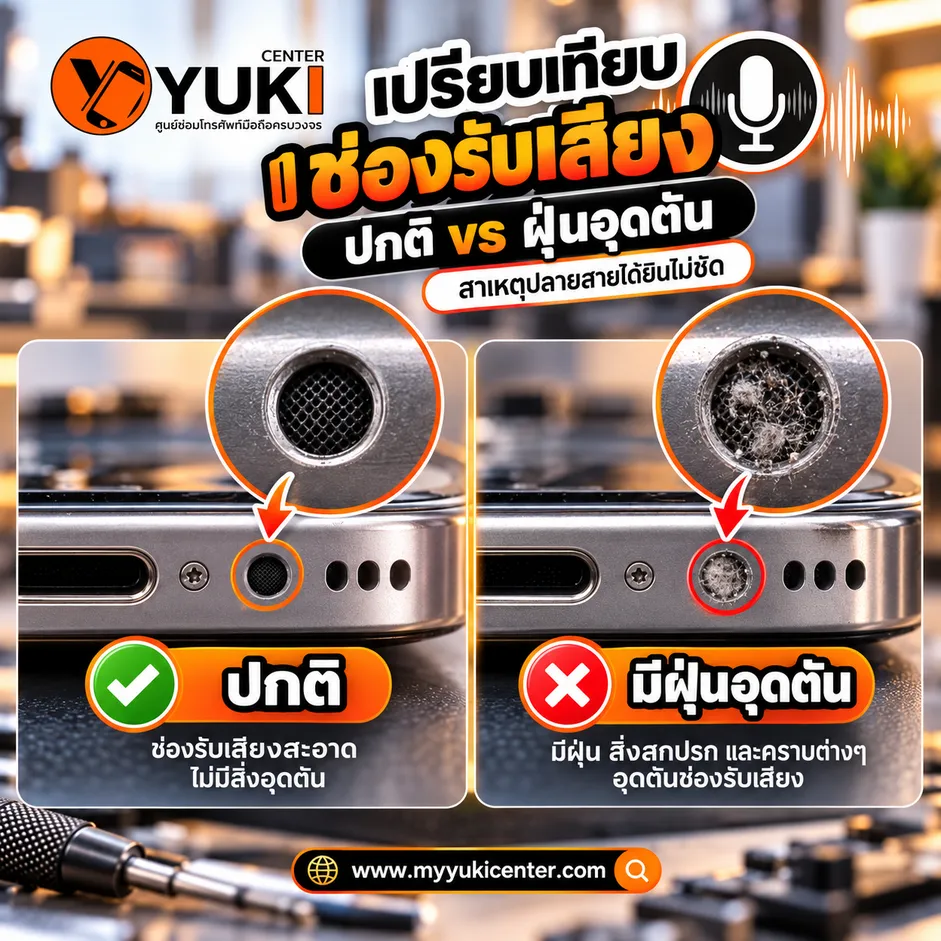
จุดที่ 1 ตรวจช่องไมโครโฟนว่ามีฝุ่นอุดตันหรือไม่
การใช้งานทุกวันทำให้ฝุ่นและคราบสกปรกสะสมตามช่องรับเสียงได้ เมื่อสิ่งสกปรกอุดตันมากขึ้น อาจทำให้เสียงที่อีกฝ่ายได้รับเบาลงหรือฟังไม่ชัด
วิธีตรวจสอบ
– สังเกตช่องเปิดบริเวณขอบเครื่องอย่างระมัดระวัง
– ถอดเคสออกเพื่อดูว่ามีสิ่งใดปิดกั้นหรือไม่
– หากพบคราบสกปรกภายนอก ให้ใช้แปรงขนนุ่มที่สะอาดและแห้งปัดเบา ๆ
– ทดสอบบันทึกเสียงอีกครั้ง
สิ่งที่ไม่ควรทำ
ไม่ควรใช้เข็ม ลวด หรือของแข็งแหย่เข้าไปในช่องรับเสียง เพราะอาจทำให้ตาข่ายหรือชิ้นส่วนภายในเสียหายได้ และไม่ควรฉีดน้ำหรือน้ำยาทำความสะอาดเข้าไปในช่องโดยตรง
จุดที่ 2 ถอดเคสและอุปกรณ์เสริมออกก่อนทดสอบ
เคสโทรศัพท์บางชนิดอาจบังช่องรับเสียง โดยเฉพาะเคสที่มีขอบหนา หรือออกแบบช่องเปิดไม่ตรงกับตำแหน่งของเครื่อง ลองถอดเคสและอุปกรณ์เสริมออกทั้งหมด แล้วโทรทดสอบใหม่ หากเสียงกลับมาชัดเจนหลังถอดเคส ก็อาจไม่จำเป็นต้องซ่อมโทรศัพท์เลย
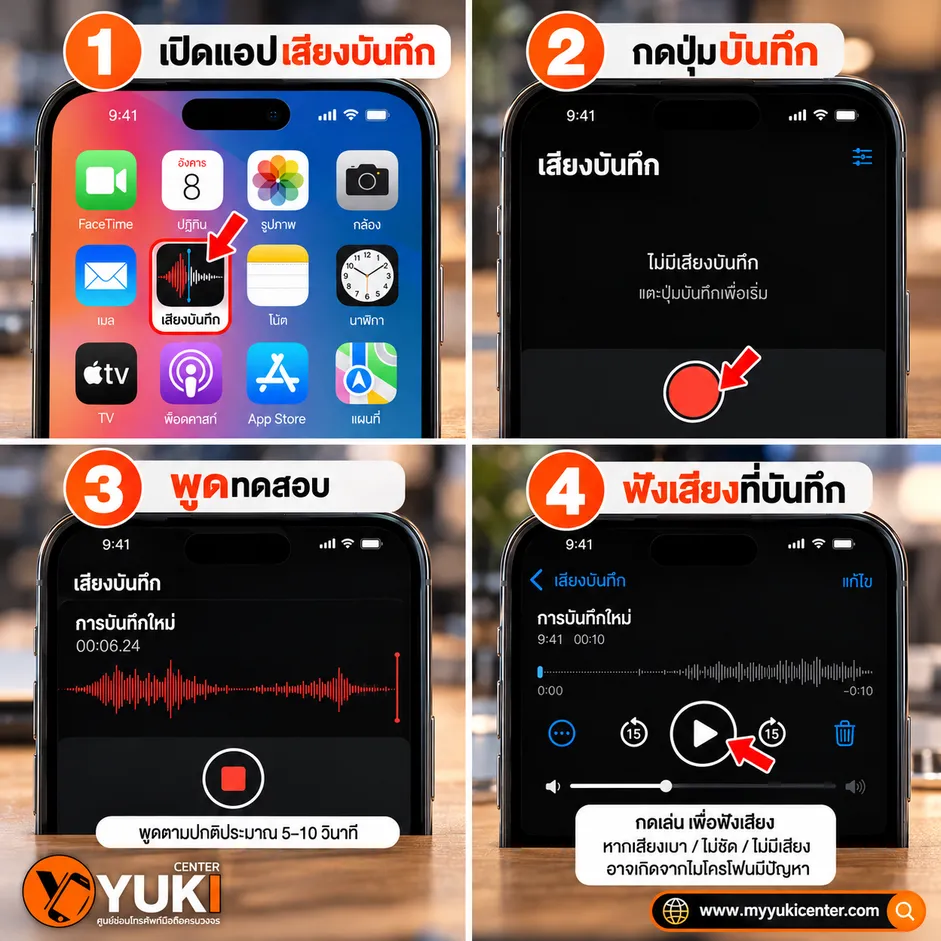
จุดที่ 3 ใช้แอปเสียงบันทึกทดสอบไมโครโฟน
หนึ่งในวิธีตรวจสอบที่ทำเองได้ง่ายที่สุดคือการใช้แอปเสียงบันทึกที่ติดตั้งมากับ iPhone
วิธีทดสอบ
1. เปิดแอปเสียงบันทึก
2. กดเริ่มบันทึก
3. พูดประโยคสั้น ๆ โดยหันด้านล่างโทรศัพท์เข้าหาตัว
4. หยุดบันทึกและกดฟัง
5. สังเกตว่าเสียงดัง ชัดเจน หรือมีอาการขาดหาย
ถ้าเสียงบันทึกชัดเจน แสดงว่าระบบรับเสียงที่ใช้ในการทดสอบนั้นยังทำงานได้ แต่ไม่ได้หมายความว่าไมโครโฟนทุกตัวภายในเครื่องปกติทั้งหมด
หากเสียงเงียบ เบามาก หรือมีเสียงผิดปกติ ควรตรวจสอบขั้นตอนอื่นร่วมด้วย
จุดที่ 4 ทดสอบไมโครโฟนผ่านการถ่ายวิดีโอ
iPhone หลายรุ่นมีไมโครโฟนมากกว่าหนึ่งตำแหน่ง เพื่อใช้กับการสนทนา การถ่ายวิดีโอ และการบันทึกเสียง
บางครั้งผู้ใช้อาจพบว่าอัดเสียงพูดได้ แต่ถ่ายวิดีโอแล้วเสียงผิดปกติ
วิธีทดสอบ
1. เปิดแอปกล้อง
2. เลือกถ่ายวิดีโอด้วยกล้องหลัง
3. พูดตามปกติแล้วบันทึกประมาณ 10 วินาที
4. สลับเป็นกล้องหน้าและบันทึกอีกครั้ง
5. เปิดฟังเสียงจากวิดีโอทั้งสองรายการ
หากเสียงแตกต่างกันชัดเจน อาจเป็นข้อมูลช่วยให้ช่างตรวจสอบตำแหน่งรับเสียงได้แม่นยำขึ้น แต่ยังไม่สามารถระบุชิ้นส่วนเสียได้จากการทดสอบนี้เพียงอย่างเดียว
จุดที่ 5 ตรวจการอนุญาตให้ LINE และแอปอื่นใช้ไมโครโฟน
หาก iPhone โทรศัพท์ตามปกติได้ แต่เมื่อโทรผ่าน LINE หรือแอปประชุมแล้วปลายสายไม่ได้ยินเสียง ควรตรวจสอบสิทธิ์การใช้ไมโครโฟนก่อน
วิธีตรวจสอบ
1. เปิดการตั้งค่า
2. เลือกความเป็นส่วนตัวและความปลอดภัย
3. เลือกไมโครโฟน
4. ตรวจสอบแอปที่มีปัญหา
5. เปิดการอนุญาตให้ใช้งานหากยังไม่ได้เปิด
จากนั้นปิดแอปแล้วเปิดใหม่และทดลองโทรอีกครั้ง
ตำแหน่งเมนูอาจแตกต่างเล็กน้อยตามรุ่นและเวอร์ชันระบบที่ใช้งาน
จุดที่ 6 ตรวจสอบการเชื่อมต่อหูฟังและ Bluetooth
บางครั้งปัญหาไม่ได้เกิดจากตัวโทรศัพท์ แต่เกิดจากเครื่องกำลังใช้ไมโครโฟนของหูฟังหรืออุปกรณ์ที่เชื่อมต่ออยู่
ตัวอย่างเช่น ใช้หูฟังไร้สายที่ไมโครโฟนเริ่มเสื่อม หรือโทรศัพท์เลือกใช้เสียงจากอุปกรณ์อื่นโดยไม่รู้ตัว ลองถอดหูฟัง ยกเลิกการเชื่อมต่ออุปกรณ์เสียงชั่วคราว แล้วโทรทดสอบผ่านตัวเครื่องโดยตรง ถ้าเสียงกลับมาปกติ ควรตรวจอุปกรณ์เสริมก่อนนำ iPhone ไปซ่อม
จุดที่ 7 รีสตาร์ทเครื่องและตรวจสอบระบบ
ความผิดปกติชั่วคราวของระบบอาจทำให้แอปหรืออุปกรณ์รับเสียงทำงานไม่ถูกต้อง ลองปิดเครื่องแล้วเปิดใหม่ จากนั้นทดสอบไมโครโฟนอีกครั้ง หากยังไม่ดีขึ้น สามารถตรวจสอบว่ามีการอัปเดตระบบที่รองรับเครื่องหรือไม่ โดยสำรองข้อมูลสำคัญก่อนดำเนินการ ไม่ควรรีบล้างข้อมูลหรือคืนค่าเครื่องทั้งหมด เพราะการล้างเครื่องไม่ได้แก้ปัญหาชิ้นส่วนที่เสียหาย และอาจทำให้ข้อมูลสูญหายได้
จุดที่ 8 ตรวจสอบประวัติเครื่องตก โดนน้ำ หรือเคยซ่อม
หากไมโครโฟนเริ่มเสียหลังโทรศัพท์ตกกระแทก โดนน้ำ หรือผ่านการซ่อมมาก่อน ควรแจ้งประวัติเหล่านี้ให้ช่างทราบ
แรงกระแทกอาจทำให้ชิ้นส่วนหรือจุดเชื่อมต่อภายในได้รับความเสียหาย ส่วนความชื้นอาจทำให้เกิดคราบกัดกร่อนตามจุดเชื่อมต่อหรือแผงวงจร
อาการหลังโดนน้ำอาจไม่เกิดขึ้นทันที บางเครื่องเริ่มมีปัญหาหลังผ่านไปช่วงหนึ่ง
ถ้าเครื่องเพิ่งโดนน้ำควรทำอย่างไร?
หากสงสัยว่ามีน้ำเข้าเครื่อง ให้หยุดการชาร์จและหลีกเลี่ยงการทดสอบซ้ำหลายครั้ง โดยเฉพาะเมื่อมีอาการผิดปกติอื่นร่วมด้วย
อย่าใช้ไดร์เป่าผมเป่าความร้อนเข้าเครื่อง และไม่ควรนำโทรศัพท์ไปแช่ข้าวสาร เพราะไม่ได้ช่วยกำจัดความชื้นที่ติดอยู่ภายในอย่างน่าเชื่อถือ ควรให้ช่างตรวจสภาพภายในก่อนใช้งานต่อ
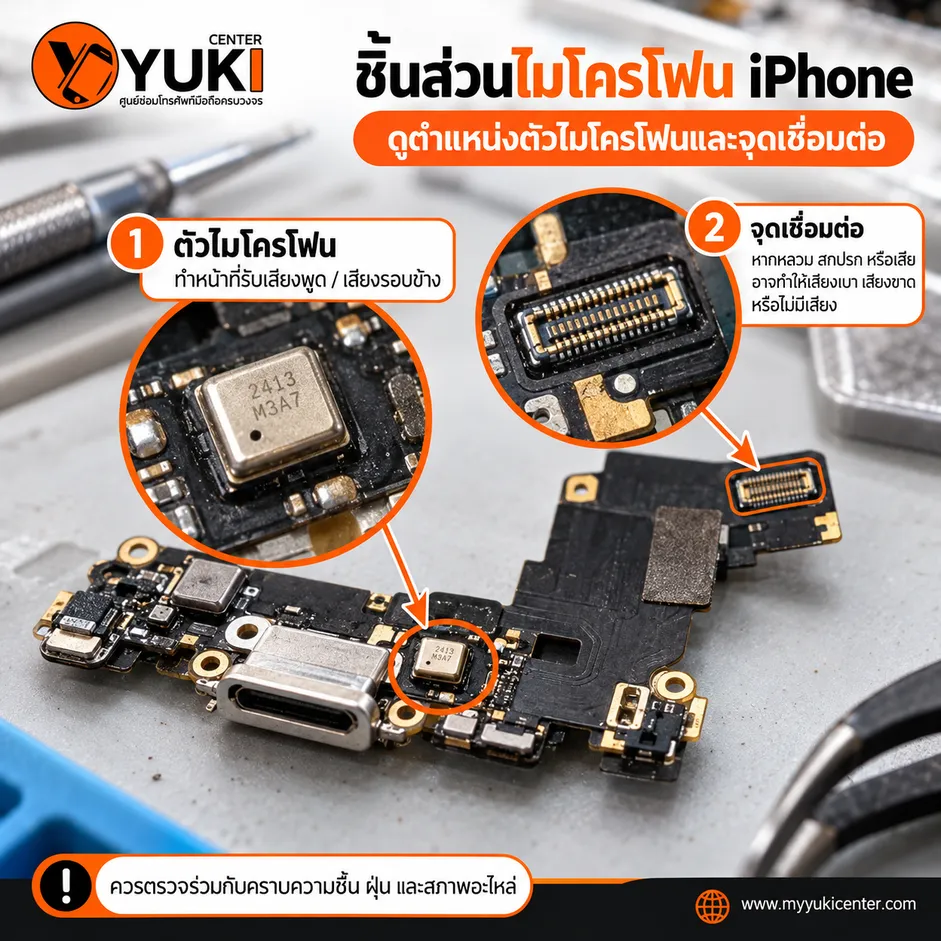
จุดที่ 9 ตรวจชิ้นส่วนภายในและระบบรับเสียงบนแผงวงจร
เมื่อทดลองทุกวิธีแล้วไมโครโฟนยังไม่ทำงาน อาจต้องตรวจสอบชิ้นส่วนภายใน
ความเสียหายที่เป็นไปได้ ได้แก่
– ตัวไมโครโฟนเสื่อมหรือเสียหาย
– ชุดสายเชื่อมต่อภายในมีปัญหา
– จุดสัมผัสหรือขั้วเชื่อมต่อผิดปกติ
– มีคราบความชื้นหรือคราบกัดกร่อน
– วงจรที่ควบคุมการรับเสียงบนแผงวงจรมีปัญหา
การตรวจระดับนี้ควรดำเนินการโดยช่างที่มีเครื่องมือเหมาะสม เพราะการแกะหรือเปลี่ยนอะไหล่โดยไม่ได้ตรวจสาเหตุอาจทำให้เสียค่าใช้จ่ายโดยไม่จำเป็น
ตารางเปรียบเทียบอาการ iPhone ไมโครโฟนเสีย
อาการแต่ละแบบอาจบอกทิศทางการตรวจสอบได้ต่างกัน ตารางต่อไปนี้ช่วยแยกปัญหาเบื้องต้นก่อนตัดสินใจซ่อม
อาการที่พบ | สาเหตุที่อาจเกี่ยวข้อง | สิ่งที่ควรตรวจ |
|---|---|---|
1. ปลายสายไม่ได้ยินเสียง | ไมโครโฟน การเชื่อมต่อ หรือเครือข่าย | ทดลองบันทึกเสียงและโทรใหม่ |
2. เสียงพูดเบามาก | ฝุ่นอุดตัน เคสบังช่องรับเสียง | ถอดเคสและตรวจช่องรับเสียง |
3. เสียงขาด ๆ หาย ๆ | สัญญาณ ระบบ หรือชิ้นส่วนภายใน | ทดสอบหลายสถานที่และหลายแอป |
4. อัดเสียงไม่ได้ | ระบบรับเสียงหรือการทำงานของเครื่อง | ทดสอบด้วยแอปเสียงบันทึก |
5. ถ่ายวิดีโอแล้วไม่มีเสียง | ไมโครโฟนที่ใช้ขณะบันทึกวิดีโอมีปัญหา | ทดสอบบันทึกวิดีโอด้วยกล้องหน้าและหลัง |
6. LINE โทรแล้วไม่มีเสียงพูด | สิทธิ์แอปหรือการตั้งค่าไมโครโฟน | ตรวจการอนุญาตให้ LINE ใช้ไมโครโฟน |
7. ใช้หูฟังแล้วเสียงหาย | ไมโครโฟนหูฟังหรือการเชื่อมต่อ | ทดสอบโทรโดยไม่ใช้หูฟัง |
8. ไมโครโฟนเสียหลังเครื่องตก | ชิ้นส่วนหรือจุดเชื่อมต่อเสียหาย | ให้ช่างตรวจสอบชิ้นส่วนภายใน |
9. ไมโครโฟนเสียหลังโดนน้ำ | ความชื้นหรือคราบกัดกร่อนภายใน | หยุดชาร์จและให้ช่างตรวจภายใน |
ข้อควรรู้: ตารางนี้เป็นแนวทางประเมินเบื้องต้น ไม่สามารถใช้ยืนยันตำแหน่งอะไหล่ที่เสียได้โดยไม่ตรวจเครื่องจริง
iPhone ไมโครโฟนเสีย เกิดจากอะไรได้บ้าง?
หลังจากตรวจเบื้องต้นแล้ว หากยังพบความผิดปกติ ควรทำความเข้าใจสาเหตุที่เป็นไปได้เพื่อเลือกแนวทางซ่อมที่เหมาะสม
1. ฝุ่นและสิ่งสกปรกสะสม
เมื่อช่องรับเสียงมีสิ่งอุดตัน อาจทำให้เสียงเบาหรืออู้อี้ โดยเฉพาะโทรศัพท์ที่ใช้งานในสภาพแวดล้อมมีฝุ่นมาก หากเป็นคราบที่อยู่ลึกหรือทำความสะอาดภายนอกไม่ได้ ควรให้ช่างตรวจแทนการใช้ของแหลมแหย่เข้าไป
2. ไมโครโฟนหรือชุดอะไหล่รับเสียงเสีย
ชิ้นส่วนรับเสียงอาจเสียจากการใช้งาน ความชื้น หรือแรงกระแทก การซ่อมขึ้นอยู่กับตำแหน่งและรูปแบบการประกอบของ iPhone แต่ละรุ่น บางกรณีอาจต้องเปลี่ยนชุดอะไหล่ที่เกี่ยวข้อง ไม่ใช่เปลี่ยนเฉพาะตัวไมโครโฟนเสมอไป
3. สายเชื่อมต่อภายในมีปัญหา
หลังเครื่องตกหรือเคยผ่านการซ่อม จุดเชื่อมต่อภายในบางตำแหน่งอาจผิดปกติ ทำให้ระบบรับเสียงทำงานได้ไม่เต็มที่ ช่างจำเป็นต้องตรวจสอบก่อนว่าสาเหตุมาจากสายเชื่อมต่อ ชุดอะไหล่ หรือส่วนอื่น
4. น้ำเข้าและเกิดคราบกัดกร่อน
น้ำหรือความชื้นสามารถทำให้จุดเชื่อมต่อและชิ้นส่วนภายในเสียหายได้ แม้ตัวเครื่องจะยังเปิดติดและใช้งานส่วนอื่นได้ตามปกติ กรณีนี้ต้องตรวจระดับความเสียหายก่อน เพราะการเปลี่ยนไมโครโฟนเพียงอย่างเดียวอาจไม่แก้ปัญหา
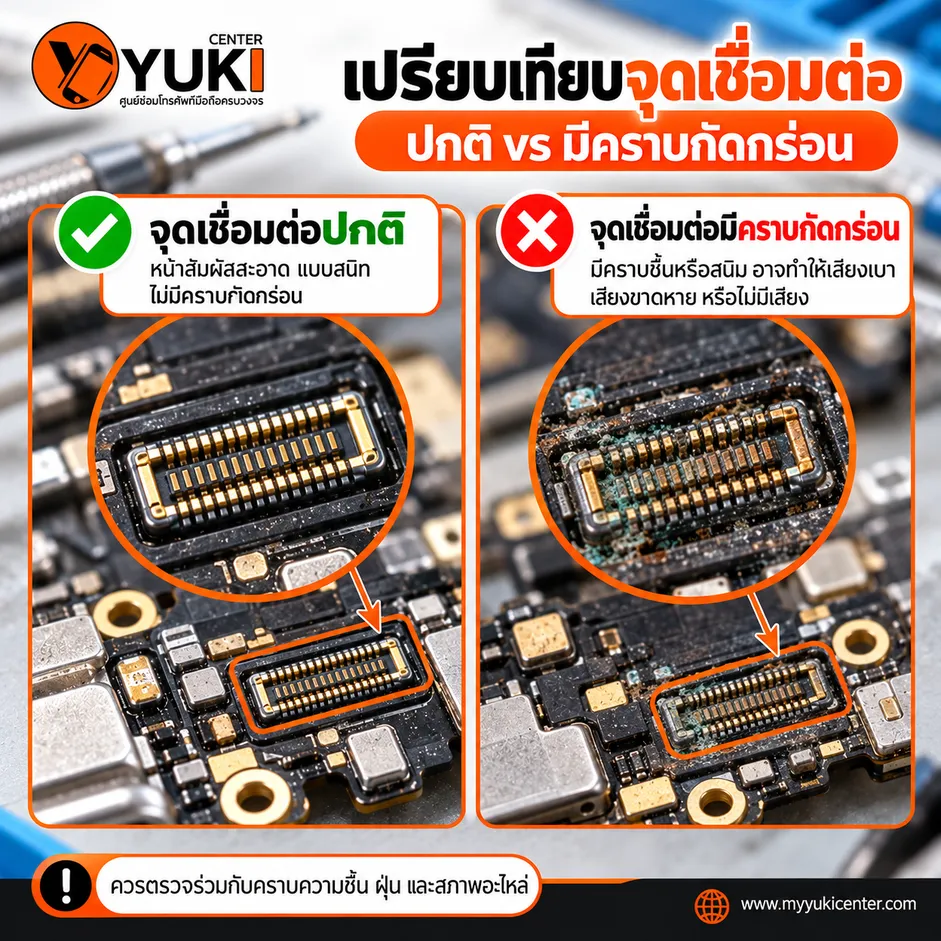
5. วงจรบนแผงเมนบอร์ดผิดปกติ
ในบางกรณี ชุดไมโครโฟนอาจปกติ แต่ส่วนที่เกี่ยวข้องกับการรับเสียงบนแผงวงจรเสียหาย ช่างอาจต้องตรวจการจ่ายไฟ จุดเชื่อมต่อ และเส้นทางการทำงานของระบบรับเสียง เพื่อหาต้นเหตุอย่างเป็นขั้นตอน ไม่ใช่ iPhone ทุกเครื่องที่ไมโครโฟนเสียจะมีปัญหาบนเมนบอร์ด จึงไม่ควรสรุปว่าต้องซ่อมบอร์ดทันที
iPhone ไมโครโฟนเสีย ต้องเปลี่ยนอะไหล่หรือซ่อมเมนบอร์ด?
คำตอบขึ้นอยู่กับผลการตรวจจริง และสิ่งสำคัญที่สุดคือการแยกสาเหตุให้ชัดเจนก่อนเริ่มซ่อม
ลักษณะปัญหา | แนวทางตรวจสอบและแก้ไข | ต้องเปลี่ยนอะไหล่หรือไม่ |
|---|---|---|
1. ฝุ่นอุดตัน | ทำความสะอาดช่องไมโครโฟนอย่างเหมาะสม | อาจไม่ต้องเปลี่ยน |
2. เคสบังช่องรับเสียง | ถอดเคสหรือเปลี่ยนเคสที่เหมาะสม | ไม่ต้องเปลี่ยน |
3. แอปไม่ได้รับอนุญาต | ตรวจสอบและเปิดสิทธิ์ใช้งานไมโครโฟน | ไม่ต้องเปลี่ยน |
4. ระบบทำงานผิดปกติ | ตรวจสอบซอฟต์แวร์และแก้ไขระบบ | โดยทั่วไปไม่ต้องเปลี่ยน หากเป็นปัญหาซอฟต์แวร์ |
5. ไมโครโฟนเสีย | ตรวจสอบและเปลี่ยนชิ้นส่วนที่เกี่ยวข้อง | อาจต้องเปลี่ยน |
6. จุดเชื่อมต่อมีปัญหา | ตรวจสอบและแก้ไขจุดเชื่อมต่อภายใน | ขึ้นอยู่กับความเสียหาย |
7. น้ำเข้าภายในเครื่อง | ตรวจสอบความชื้น คราบกัดกร่อน และชิ้นส่วนภายใน | ขึ้นอยู่กับผลตรวจ |
8. วงจรรับเสียงเสีย | ตรวจวิเคราะห์และซ่อมวงจรเฉพาะจุด | อาจซ่อมได้โดยไม่เปลี่ยนทั้งบอร์ด |
แนวทางที่เหมาะสมคือเริ่มจากจุดที่ตรวจได้ง่ายก่อน แล้วค่อยตรวจลึกลงไปตามอาการ เพื่อหลีกเลี่ยงการเปลี่ยนอะไหล่โดยไม่จำเป็น
ซ่อมไมโครโฟน iPhone ราคาเท่าไหร่ในปี 2026?
ราคาซ่อมไมโครโฟน iPhone ไม่ได้เท่ากันทุกเครื่อง เพราะอาการปลายสายไม่ได้ยินเสียงอาจเกิดจากหลายสาเหตุ
ปัจจัยที่มีผลต่อราคาซ่อม ได้แก่
– รุ่นของ iPhone
– ตำแหน่งชิ้นส่วนที่เสีย
– จำเป็นต้องเปลี่ยนชุดอะไหล่หรือไม่
– มีความเสียหายจากน้ำหรือแรงกระแทกหรือไม่
– ต้องตรวจและซ่อมวงจรภายในหรือไม่
– ชนิดอะไหล่และเงื่อนไขการรับประกันงานซ่อม
ทำไมไม่ควรดูราคาซ่อมจากอาการอย่างเดียว?
เพราะอาการที่เหมือนกันอาจมีต้นเหตุไม่เหมือนกัน
ตัวอย่างเช่น iPhone สองเครื่องมีอาการพูดแล้วปลายสายไม่ได้ยินเสียงเหมือนกัน แต่เครื่องแรกอาจมีเพียงฝุ่นอุดตัน ขณะที่อีกเครื่องอาจมีความเสียหายจากความชื้นภายใน
การเสนอราคาโดยไม่ตรวจอาจไม่สะท้อนงานที่จำเป็นจริง
สำหรับผู้ที่ต้องการทราบราคาซ่อม สามารถแจ้งรุ่นเครื่องและรายละเอียดอาการให้ Yuki Center ประเมินเบื้องต้นได้ โดยราคาสุดท้ายควรยืนยันหลังการตรวจสภาพเครื่อง
เช็กราคาซ่อม iPhone Microphone Not Working
สิ่งสำคัญคือ ต้องแยกให้ออกก่อนว่าเครื่องรับเสียงไม่ได้จริง หรือมีปัญหาเฉพาะตอนโทรผ่านบางแอป เพราะแนวทางแก้ไขและค่าใช้จ่ายอาจแตกต่างกันมาก
บทความนี้จะพาเช็ก 9 จุดสำคัญด้วยตัวเอง อธิบายสาเหตุที่พบบ่อย วิธีตรวจสอบก่อนซ่อม และกรณีที่ควรให้ช่างตรวจอย่างละเอียด เพื่อไม่ให้เสียเงินเปลี่ยนอะไหล่โดยไม่จำเป็น
iPhone ไมโครโฟนเสีย มีอาการอย่างไร?
ไมโครโฟนคือชิ้นส่วนที่ทำหน้าที่รับเสียงพูดของเราเข้าสู่โทรศัพท์ เมื่อระบบรับเสียงทำงานผิดปกติ อาการที่เกิดขึ้นอาจไม่ได้เหมือนกันทุกเครื่อง
ตัวอย่างอาการ iPhone Microphone Not Working ที่พบได้ ได้แก่
– โทรออกแล้วปลายสายไม่ได้ยินเสียงของเรา
– ปลายสายบอกว่าเสียงเบามาก ต้องพูดดังหรือพูดซ้ำ
– เสียงขาด ๆ หาย ๆ ระหว่างสนทนา
– บันทึกเสียงแล้วไม่มีเสียงพูด
– ถ่ายวิดีโอแล้วเสียงเบาหรือเสียงหาย
– โทรผ่าน LINE แล้วอีกฝ่ายไม่ได้ยิน แต่โทรปกติยังใช้ได้
– เปิดลำโพงสนทนาแล้วเสียงพูดมีปัญหา
– หลังเครื่องตกหรือโดนน้ำ ไมโครโฟนเริ่มทำงานผิดปกติ
อย่างไรก็ตาม อาการเหล่านี้ยังไม่สามารถยืนยันได้ว่าไมโครโฟนเสียทั้งหมด เพราะบางกรณีอาจเกี่ยวข้องกับสัญญาณเครือข่าย หูฟัง หรือการตั้งค่าการใช้งาน
ไมโครโฟนเสียกับลำโพงเสีย ต่างกันอย่างไร? iPhone Microphone Not Working
เป็นจุดที่ผู้ใช้งานสับสนกันบ่อย
ไมโครโฟนมีปัญหา: เราพูดแล้วอีกฝ่ายไม่ได้ยินเสียงเรา
ลำโพงสนทนามีปัญหา: อีกฝ่ายพูดแล้วเราไม่ได้ยินเสียงเขา
หากไม่แยกสองอาการนี้ก่อน อาจทำให้ตรวจหรือเปลี่ยนอะไหล่ผิดจุดได้
ทำไมบางครั้งโทรปกติได้ แต่ใช้ LINE แล้วเสียงหาย?
อาการนี้อาจเกี่ยวกับการอนุญาตให้แอปใช้ไมโครโฟน ความผิดปกติของแอป หรือการทำงานของระบบรับเสียงในรูปแบบที่แตกต่างกัน จึงยังไม่ควรสรุปว่าไมโครโฟนเสียจากอาการในแอปเดียว
9 จุดเช็กด่วน เมื่อ iPhone ไมโครโฟนไม่ทำงาน
ก่อนนำเครื่องเข้าร้านซ่อมอาการ iPhone Microphone Not Working ลองตรวจสอบตามลำดับต่อไปนี้ โดยเริ่มจากวิธีง่าย ๆ ที่ไม่ต้องแกะเครื่อง
จุดที่ 1 ตรวจช่องไมโครโฟนว่ามีฝุ่นอุดตันหรือไม่
การใช้งานทุกวันทำให้ฝุ่นและคราบสกปรกสะสมตามช่องรับเสียงได้ เมื่อสิ่งสกปรกอุดตันมากขึ้น อาจทำให้เสียงที่อีกฝ่ายได้รับเบาลงหรือฟังไม่ชัด
วิธีตรวจสอบ
– สังเกตช่องเปิดบริเวณขอบเครื่องอย่างระมัดระวัง
– ถอดเคสออกเพื่อดูว่ามีสิ่งใดปิดกั้นหรือไม่
– หากพบคราบสกปรกภายนอก ให้ใช้แปรงขนนุ่มที่สะอาดและแห้งปัดเบา ๆ
– ทดสอบบันทึกเสียงอีกครั้ง
สิ่งที่ไม่ควรทำ
ไม่ควรใช้เข็ม ลวด หรือของแข็งแหย่เข้าไปในช่องรับเสียง เพราะอาจทำให้ตาข่ายหรือชิ้นส่วนภายในเสียหายได้ และไม่ควรฉีดน้ำหรือน้ำยาทำความสะอาดเข้าไปในช่องโดยตรง
จุดที่ 2 ถอดเคสและอุปกรณ์เสริมออกก่อนทดสอบ
เคสโทรศัพท์บางชนิดอาจบังช่องรับเสียง โดยเฉพาะเคสที่มีขอบหนา หรือออกแบบช่องเปิดไม่ตรงกับตำแหน่งของเครื่อง ลองถอดเคสและอุปกรณ์เสริมออกทั้งหมด แล้วโทรทดสอบใหม่ หากเสียงกลับมาชัดเจนหลังถอดเคส ก็อาจไม่จำเป็นต้องซ่อมโทรศัพท์เลย
จุดที่ 3 ใช้แอปเสียงบันทึกทดสอบไมโครโฟน
หนึ่งในวิธีตรวจสอบที่ทำเองได้ง่ายที่สุดคือการใช้แอปเสียงบันทึกที่ติดตั้งมากับ iPhone
วิธีทดสอบ
1. เปิดแอปเสียงบันทึก
2. กดเริ่มบันทึก
3. พูดประโยคสั้น ๆ โดยหันด้านล่างโทรศัพท์เข้าหาตัว
4. หยุดบันทึกและกดฟัง
5. สังเกตว่าเสียงดัง ชัดเจน หรือมีอาการขาดหาย
ถ้าเสียงบันทึกชัดเจน แสดงว่าระบบรับเสียงที่ใช้ในการทดสอบนั้นยังทำงานได้ แต่ไม่ได้หมายความว่าไมโครโฟนทุกตัวภายในเครื่องปกติทั้งหมด
หากเสียงเงียบ เบามาก หรือมีเสียงผิดปกติ ควรตรวจสอบขั้นตอนอื่นร่วมด้วย
จุดที่ 4 ทดสอบไมโครโฟนผ่านการถ่ายวิดีโอ
iPhone หลายรุ่นมีไมโครโฟนมากกว่าหนึ่งตำแหน่ง เพื่อใช้กับการสนทนา การถ่ายวิดีโอ และการบันทึกเสียง บางครั้งผู้ใช้อาจพบว่าอัดเสียงพูดได้ แต่ถ่ายวิดีโอแล้วเสียงผิดปกติ
วิธีทดสอบ
1. เปิดแอปกล้อง
2. เลือกถ่ายวิดีโอด้วยกล้องหลัง
3. พูดตามปกติแล้วบันทึกประมาณ 10 วินาที
4. สลับเป็นกล้องหน้าและบันทึกอีกครั้ง
5. เปิดฟังเสียงจากวิดีโอทั้งสองรายการ
หากเสียงแตกต่างกันชัดเจน อาจเป็นข้อมูลช่วยให้ช่างตรวจสอบตำแหน่งรับเสียงได้แม่นยำขึ้น แต่ยังไม่สามารถระบุชิ้นส่วนเสียได้จากการทดสอบนี้เพียงอย่างเดียว
จุดที่ 5 ตรวจการอนุญาตให้ LINE และแอปอื่นใช้ไมโครโฟน
หาก iPhone โทรศัพท์ตามปกติได้ แต่เมื่อโทรผ่าน LINE หรือแอปประชุมแล้วปลายสายไม่ได้ยินเสียง ควรตรวจสอบสิทธิ์การใช้ไมโครโฟนก่อน
วิธีตรวจสอบ
1. เปิดการตั้งค่า
2. เลือกความเป็นส่วนตัวและความปลอดภัย
3. เลือกไมโครโฟน
4. ตรวจสอบแอปที่มีปัญหา
5. เปิดการอนุญาตให้ใช้งานหากยังไม่ได้เปิด
จากนั้นปิดแอปแล้วเปิดใหม่และทดลองโทรอีกครั้ง
ตำแหน่งเมนูอาจแตกต่างเล็กน้อยตามรุ่นและเวอร์ชันระบบที่ใช้งาน
จุดที่ 6 ตรวจสอบการเชื่อมต่อหูฟังและ Bluetooth
บางครั้งปัญหาไม่ได้เกิดจากตัวโทรศัพท์ แต่เกิดจากเครื่องกำลังใช้ไมโครโฟนของหูฟังหรืออุปกรณ์ที่เชื่อมต่ออยู่ ตัวอย่างเช่น ใช้หูฟังไร้สายที่ไมโครโฟนเริ่มเสื่อม หรือโทรศัพท์เลือกใช้เสียงจากอุปกรณ์อื่นโดยไม่รู้ตัว
ลองถอดหูฟัง ยกเลิกการเชื่อมต่ออุปกรณ์เสียงชั่วคราว แล้วโทรทดสอบผ่านตัวเครื่องโดยตรง ถ้าเสียงกลับมาปกติ ควรตรวจอุปกรณ์เสริมก่อนนำ iPhone ไปซ่อม
จุดที่ 7 รีสตาร์ทเครื่องและตรวจสอบระบบ
ความผิดปกติชั่วคราวของระบบอาจทำให้แอปหรืออุปกรณ์รับเสียงทำงานไม่ถูกต้อง ลองปิดเครื่องแล้วเปิดใหม่ จากนั้นทดสอบไมโครโฟนอีกครั้ง หากยังไม่ดีขึ้น สามารถตรวจสอบว่ามีการอัปเดตระบบที่รองรับเครื่องหรือไม่ โดยสำรองข้อมูลสำคัญก่อนดำเนินการ ไม่ควรรีบล้างข้อมูลหรือคืนค่าเครื่องทั้งหมด เพราะการล้างเครื่องไม่ได้แก้ปัญหาชิ้นส่วนที่เสียหาย และอาจทำให้ข้อมูลสูญหายได้
จุดที่ 8 ตรวจสอบประวัติเครื่องตก โดนน้ำ หรือเคยซ่อม
หากไมโครโฟนเริ่มเสีย iPhone Microphone Not Working หลังโทรศัพท์ตกกระแทก โดนน้ำ หรือผ่านการซ่อมมาก่อน ควรแจ้งประวัติเหล่านี้ให้ช่างทราบ แรงกระแทกอาจทำให้ชิ้นส่วนหรือจุดเชื่อมต่อภายในได้รับความเสียหาย ส่วนความชื้นอาจทำให้เกิดคราบกัดกร่อนตามจุดเชื่อมต่อหรือแผงวงจร
อาการหลังโดนน้ำอาจไม่เกิดขึ้นทันที บางเครื่องเริ่มมีปัญหาหลังผ่านไปช่วงหนึ่ง
ถ้าเครื่องเพิ่งโดนน้ำควรทำอย่างไร?
หากสงสัยว่ามีน้ำเข้าเครื่อง ให้หยุดการชาร์จและหลีกเลี่ยงการทดสอบซ้ำหลายครั้ง โดยเฉพาะเมื่อมีอาการผิดปกติอื่นร่วมด้วย อย่าใช้ไดร์เป่าผมเป่าความร้อนเข้าเครื่อง และไม่ควรนำโทรศัพท์ไปแช่ข้าวสาร เพราะไม่ได้ช่วยกำจัดความชื้นที่ติดอยู่ภายในอย่างน่าเชื่อถือ ควรให้ช่างตรวจสภาพภายในก่อนใช้งานต่อ
จุดที่ 9 ตรวจชิ้นส่วนภายในและระบบรับเสียงบนแผงวงจร
เมื่อทดลองทุกวิธีแล้วไมโครโฟนยังไม่ทำงาน อาจต้องตรวจสอบชิ้นส่วนภายใน
ความเสียหายที่เป็นไปได้ ได้แก่
– ตัวไมโครโฟนเสื่อมหรือเสียหาย
– ชุดสายเชื่อมต่อภายในมีปัญหา
– จุดสัมผัสหรือขั้วเชื่อมต่อผิดปกติ
– มีคราบความชื้นหรือคราบกัดกร่อน
– วงจรที่ควบคุมการรับเสียงบนแผงวงจรมีปัญหา
การตรวจระดับนี้ควรดำเนินการโดยช่างที่มีเครื่องมือเหมาะสม เพราะการแกะหรือเปลี่ยนอะไหล่โดยไม่ได้ตรวจสาเหตุอาจทำให้เสียค่าใช้จ่ายโดยไม่จำเป็น
ตารางเปรียบเทียบอาการ iPhone ไมโครโฟนเสีย
อาการแต่ละแบบอาจบอกทิศทางการตรวจสอบได้ต่างกัน ตารางต่อไปนี้ช่วยแยกปัญหาเบื้องต้นก่อนตัดสินใจซ่อม
อาการที่พบ | สาเหตุที่อาจเกี่ยวข้อง | สิ่งที่ควรตรวจ |
|---|---|---|
1. ปลายสายไม่ได้ยินเสียง | ไมโครโฟน การเชื่อมต่อ หรือเครือข่าย | ทดลองบันทึกเสียงและโทรใหม่ |
2. เสียงพูดเบามาก | ฝุ่นอุดตัน หรือเคสบังช่องไมโครโฟน | ถอดเคสและตรวจช่องรับเสียง |
3. เสียงขาด ๆ หาย ๆ | สัญญาณ ระบบ หรือชิ้นส่วนภายใน | ทดสอบหลายสถานที่และหลายแอป |
4. อัดเสียงไม่ได้ | ระบบรับเสียงหรือไมโครโฟนผิดปกติ | ทดสอบด้วยแอปเสียงบันทึก |
5. ถ่ายวิดีโอแล้วไม่มีเสียง | ไมโครโฟนหรือระบบรับเสียงขณะถ่ายวิดีโอ | ทดสอบบันทึกวิดีโอด้วยกล้องหน้าและหลัง |
6. LINE โทรแล้วไม่มีเสียงพูด | สิทธิ์การเข้าถึงไมโครโฟนหรือการตั้งค่าแอป | ตรวจสอบการอนุญาตใช้ไมโครโฟน |
7. ใช้หูฟังแล้วเสียงหาย | ไมโครโฟนหูฟังหรือการเชื่อมต่อผิดปกติ | ทดลองโทรโดยไม่ใช้หูฟัง |
8. ไมโครโฟนเสียหลังเครื่องตก | ชิ้นส่วนหรือจุดเชื่อมต่อภายในเสียหาย | ให้ช่างตรวจสอบภายในเครื่อง |
9. ไมโครโฟนเสียหลังโดนน้ำ | ความชื้นหรือคราบกัดกร่อนภายใน | หยุดชาร์จและให้ช่างตรวจภายใน |
ข้อควรรู้: ตารางนี้เป็นแนวทางประเมินเบื้องต้น iPhone Microphone Not Working ไม่สามารถใช้ยืนยันตำแหน่งอะไหล่ที่เสียได้โดยไม่ตรวจเครื่องจริง
iPhone ไมโครโฟนเสีย เกิดจากอะไรได้บ้าง?
หลังจากตรวจเบื้องต้นแล้ว หากยังพบความผิดปกติ ควรทำความเข้าใจสาเหตุที่เป็นไปได้เพื่อเลือกแนวทางซ่อมที่เหมาะสม
1. ฝุ่นและสิ่งสกปรกสะสม
เมื่อช่องรับเสียงมีสิ่งอุดตัน อาจทำให้เสียงเบาหรืออู้อี้ โดยเฉพาะโทรศัพท์ที่ใช้งานในสภาพแวดล้อมมีฝุ่นมาก หากเป็นคราบที่อยู่ลึกหรือทำความสะอาดภายนอกไม่ได้ ควรให้ช่างตรวจแทนการใช้ของแหลมแหย่เข้าไป
2. ไมโครโฟนหรือชุดอะไหล่รับเสียงเสีย
ชิ้นส่วนรับเสียงอาจเสียจากการใช้งาน ความชื้น หรือแรงกระแทก การซ่อมขึ้นอยู่กับตำแหน่งและรูปแบบการประกอบของ iPhone แต่ละรุ่น บางกรณีอาจต้องเปลี่ยนชุดอะไหล่ที่เกี่ยวข้อง ไม่ใช่เปลี่ยนเฉพาะตัวไมโครโฟนเสมอไป
3. สายเชื่อมต่อภายในมีปัญหา
หลังเครื่องตกหรือเคยผ่านการซ่อม จุดเชื่อมต่อภายในบางตำแหน่งอาจผิดปกติ ทำให้ระบบรับเสียงทำงานได้ไม่เต็มที่ ช่างจำเป็นต้องตรวจสอบก่อนว่าสาเหตุมาจากสายเชื่อมต่อ ชุดอะไหล่ หรือส่วนอื่น
4. น้ำเข้าและเกิดคราบกัดกร่อน
น้ำหรือความชื้นสามารถทำให้จุดเชื่อมต่อและชิ้นส่วนภายในเสียหายได้ แม้ตัวเครื่องจะยังเปิดติดและใช้งานส่วนอื่นได้ตามปกติ กรณีนี้ต้องตรวจระดับความเสียหายก่อน เพราะการเปลี่ยนไมโครโฟนเพียงอย่างเดียวอาจไม่แก้ปัญหา
5. วงจรบนแผงเมนบอร์ดผิดปกติ
ในบางกรณี ชุดไมโครโฟนอาจปกติ แต่ส่วนที่เกี่ยวข้องกับการรับเสียงบนแผงวงจรเสียหาย ช่างอาจต้องตรวจการจ่ายไฟ จุดเชื่อมต่อ และเส้นทางการทำงานของระบบรับเสียง เพื่อหาต้นเหตุอย่างเป็นขั้นตอน ไม่ใช่ iPhone ทุกเครื่องที่ไมโครโฟนเสียจะมีปัญหาบนเมนบอร์ด จึงไม่ควรสรุปว่าต้องซ่อมบอร์ดทันที
iPhone ไมโครโฟนเสีย ต้องเปลี่ยนอะไหล่หรือซ่อมเมนบอร์ด?
คำตอบขึ้นอยู่กับผลการตรวจจริง และสิ่งสำคัญที่สุดคือการแยกสาเหตุให้ชัดเจนก่อนเริ่มซ่อม
ลักษณะปัญหา | แนวทางตรวจสอบและแก้ไข | ต้องเปลี่ยนอะไหล่หรือไม่ |
|---|---|---|
1. ฝุ่นอุดตัน | ทำความสะอาดช่องไมโครโฟนอย่างเหมาะสม | อาจไม่ต้องเปลี่ยน |
2. เคสบังช่องรับเสียง | ถอดเคสหรือเปลี่ยนเคสที่เหมาะสม | ไม่ต้องเปลี่ยนชิ้นส่วนเครื่อง |
3. แอปไม่ได้รับอนุญาต | ตรวจสอบและแก้ไขสิทธิ์การใช้ไมโครโฟน | ไม่ต้องเปลี่ยน |
4. ระบบทำงานผิดปกติ | ตรวจสอบซอฟต์แวร์และแก้ไขระบบ | โดยทั่วไปไม่ต้องเปลี่ยน หากเกิดจากซอฟต์แวร์ |
5. ไมโครโฟนเสีย | ตรวจสอบและเปลี่ยนชิ้นส่วนที่เกี่ยวข้อง | อาจต้องเปลี่ยน |
6. จุดเชื่อมต่อมีปัญหา | ตรวจสอบและแก้ไขจุดเชื่อมต่อภายใน | ขึ้นอยู่กับความเสียหาย |
7. น้ำเข้าภายในเครื่อง | ตรวจสอบความชื้น คราบกัดกร่อน และชิ้นส่วนที่เสียหาย | ขึ้นอยู่กับผลตรวจ |
8. วงจรรับเสียงเสีย | ตรวจวิเคราะห์และซ่อมวงจรเฉพาะจุด | อาจซ่อมได้โดยไม่ต้องเปลี่ยนทั้งบอร์ด |
แนวทางที่เหมาะสมคือเริ่มจากจุดที่ตรวจได้ง่ายก่อน แล้วค่อยตรวจลึกลงไปตามอาการ เพื่อหลีกเลี่ยงการเปลี่ยนอะไหล่โดยไม่จำเป็น
ซ่อมไมโครโฟน iPhone ราคาเท่าไหร่ในปี 2026?
ราคาซ่อมไมโครโฟน iPhone Microphone Not Working ไม่ได้เท่ากันทุกเครื่อง เพราะอาการปลายสายไม่ได้ยินเสียงอาจเกิดจากหลายสาเหตุ
ปัจจัยที่มีผลต่อราคาซ่อม ได้แก่
– รุ่นของ iPhone
– ตำแหน่งชิ้นส่วนที่เสีย
– จำเป็นต้องเปลี่ยนชุดอะไหล่หรือไม่
– มีความเสียหายจากน้ำหรือแรงกระแทกหรือไม่
– ต้องตรวจและซ่อมวงจรภายในหรือไม่
– ชนิดอะไหล่และเงื่อนไขการรับประกันงานซ่อม
ทำไมไม่ควรดูราคาซ่อมจากอาการอย่างเดียว?
iPhone Microphone Not Working เพราะอาการที่เหมือนกันอาจมีต้นเหตุไม่เหมือนกัน
ตัวอย่างเช่น iPhone สองเครื่องมีอาการพูดแล้วปลายสายไม่ได้ยินเสียงเหมือนกัน แต่เครื่องแรกอาจมีเพียงฝุ่นอุดตัน ขณะที่อีกเครื่องอาจมีความเสียหายจากความชื้นภายใน
การเสนอราคาโดยไม่ตรวจอาจไม่สะท้อนงานที่จำเป็นจริง
สำหรับผู้ที่ต้องการทราบราคาซ่อม สามารถแจ้งรุ่นเครื่องและรายละเอียดอาการให้ Yuki Center ประเมินเบื้องต้นได้ โดยราคาสุดท้ายควรยืนยันหลังการตรวจสภาพเครื่อง
ทำไมควรตรวจ iPhone ไมโครโฟนเสียก่อนตัดสินใจซ่อม?
เมื่อโทรศัพท์เริ่มมีปัญหาเรื่องเสียง หลายคนกังวลว่าต้องเสียค่าเปลี่ยนอะไหล่ทันที หรืออาจต้องเปลี่ยนเครื่องใหม่ แต่การตรวจอย่างเป็นลำดับช่วยลดความเสี่ยงในการซ่อมผิดจุดได้
แนวทางที่ควรได้รับจากร้านซ่อมคือ
1. สอบถามอาการและประวัติของเครื่อง
2. ทดสอบการสนทนาและการบันทึกเสียง
3. ตรวจสิ่งอุดตันและการตั้งค่าที่เกี่ยวข้อง
4. แยกปัญหาของแอปออกจากปัญหาของชิ้นส่วน
5. ตรวจภายในเมื่อมีเหตุผลจำเป็น
6. อธิบายสาเหตุที่ตรวจพบและเสนอแนวทางซ่อม
7. แจ้งค่าใช้จ่ายให้ลูกค้าทราบก่อนดำเนินการ
8. ทดสอบระบบรับเสียงอีกครั้งหลังซ่อม
การซ่อมที่ดีไม่ใช่เพียงทำให้เครื่องกลับมามีเสียง แต่ควรตรวจสอบว่าอาการเดิมได้รับการแก้ไขและส่วนที่เกี่ยวข้องยังทำงานได้ตามปกติ
ซ่อม iPhone ไมโครโฟนเสียที่ Yuki Center
หากลองตรวจด้วยตัวเองแล้วอาการยังไม่ดีขึ้น การนำเครื่องให้ช่างตรวจอาจช่วยระบุสาเหตุได้ชัดเจนขึ้น
Yuki Center ให้บริการตรวจและซ่อมโทรศัพท์ iPhone รวมถึงงานซ่อมชิ้นส่วนภายในและแผงวงจรตามลักษณะความเสียหาย
สำหรับอาการไมโครโฟนไม่ทำงาน แนวทางตรวจเริ่มจากการแยกว่าเป็นปัญหาจากช่องรับเสียง อุปกรณ์เสริม การตั้งค่า ชุดอะไหล่ หรือวงจรภายใน
จุดสำคัญคือการอธิบายผลตรวจและเสนอแนวทางซ่อมที่เหมาะสม โดยลูกค้าสามารถสอบถามค่าใช้จ่าย ระยะเวลาดำเนินการ และเงื่อนไขการรับประกันก่อนตกลงซ่อมได้

ข้อควรเตรียมก่อนส่งซ่อม
– แจ้งรุ่นและอาการที่เกิดขึ้น
– บอกว่าไมโครโฟนมีปัญหาตอนไหน เช่น โทรปกติ โทร LINE หรือถ่ายวิดีโอ
– แจ้งประวัติเครื่องตกหรือโดนน้ำ
– สำรองข้อมูลสำคัญเมื่อเครื่องยังใช้งานได้
– ถอดอุปกรณ์เสริมที่ไม่จำเป็น
– สอบถามว่าจะมีขั้นตอนใดที่กระทบข้อมูลหรือไม่
หากปัญหาเกี่ยวข้องกับเมนบอร์ดหรือความเสียหายภายใน ระยะเวลาซ่อมอาจแตกต่างจากการเปลี่ยนชิ้นส่วนทั่วไป
ร้านซ่อม iPhone ไมโครโฟนเสีย กรุงเทพฯ และปริมณฑล
สำหรับผู้ที่กำลังค้นหาร้านซ่อม iPhone ใกล้ฉัน ร้านซ่อมไอโฟนกรุงเทพฯ หรือร้านซ่อมโทรศัพท์ที่ตรวจปัญหาไมโครโฟนได้ iPhone Microphone Not Working สามารถติดต่อ Yuki Center เพื่อสอบถามบริการของสาขาที่สะดวกได้
1. สาขารามอินทรา
ซอยรามอินทรา99 ติดห้างแฟชั่นไอส์แลนด์ เข้าซอยมา 300 เมตร ร้านอยู่ซ้ายมือ ใต้ตึกสีขาว ก่อนถึง Mini Big c
https://maps.app.goo.gl/nh69B9mDVyUhZYHj6
2.สาขารังสิต
ใกล้ซอยรังสิต-นครนายก 61 อยู่ในปั๊ม คาลเท็กซ์ ซ้ายมือ ชั้น 2
https://maps.app.goo.gl/VmbZv7TpKcFAnM4a7
3.สาขาพระราม 3
อยู่ในห้าง อิ้นท์ อินเตอร์เซค ชั้น 2 บน Foodland
https://maps.app.goo.gl/BSrpVFiNvd6USCH8A
4.สาขาเอกมัย
ร้านอยู่ เอกมัย ซอย 10 โครงการ เอกมัยชอปปิ้งมอล
https://maps.app.goo.gl/1sD9ZrEJjLnem76q9
5.สาขาลาดพร้าว
ซอยลาดพร้าว 94 ร้านอยู่ในห้าง เดอะซีน ทาวน์อินทาวน์ ชั้น 1 ติดร้านทำเล็บ
https://maps.app.goo.gl/ndYuWX66VVvkHJj56
6.สาขาเพชรเกษม
อยู่ปากซอย เพชรเกษม 25/6 ตรงข้าม ม.สยาม
https://maps.app.goo.gl/9p497LkKnuV6C2Uz6
7.สาขาสะพานควาย
อยู่ใน Big C สะพานควาย ชั้นใต้ดิน ฝั่งธนาคารกสิกรไทย 2 ห้องใหญ่ สีส้ม
https://maps.app.goo.gl/cWq2TJcVJ4ntJcWZ9
ก่อนเดินทางควรสอบถามที่ตั้งปัจจุบัน เวลาเปิดให้บริการ และความพร้อมในการรับงานซ่อมของแต่ละสาขา

คำถามที่พบบ่อยเกี่ยวกับ iPhone ไมโครโฟนเสีย iPhone Microphone Not Working
1. iPhone โทรแล้วปลายสายไม่ได้ยินเสียง ต้องเปลี่ยนไมโครโฟนไหม?
ไม่จำเป็นเสมอไป อาจเกิดจากฝุ่นอุดตัน การเชื่อมต่อหูฟัง การตั้งค่า หรือระบบโทรศัพท์ ควรทดสอบบันทึกเสียงและตรวจสอบสาเหตุเบื้องต้นก่อน
2. iPhone ไมโครโฟนเสีย ยังใช้หูฟังคุยโทรศัพท์ได้ไหม?
บางกรณีสามารถใช้ไมโครโฟนจากหูฟังแทนได้ หากระบบโทรศัพท์และการเชื่อมต่อยังทำงานปกติ แต่ไม่ได้หมายความว่าปัญหาภายในเครื่องได้รับการแก้ไขแล้ว
3. โทร LINE แล้วไม่มีเสียง แต่โทรปกติได้ เกิดจากอะไร?
อาจเกิดจากการอนุญาตให้แอปใช้ไมโครโฟน การตั้งค่าแอป การเชื่อมต่ออุปกรณ์เสียง หรือความผิดปกติของแอปเอง ควรตรวจสอบส่วนเหล่านี้ก่อนสรุปว่าชิ้นส่วนเสีย
4. ไมโครโฟน iPhone เสียหลังโดนน้ำ ซ่อมได้ไหม?
มีโอกาสซ่อมได้ แต่ขึ้นอยู่กับความเสียหายจริง หากความชื้นทำให้ชิ้นส่วนหรือวงจรเสียหลายจุด การตรวจสอบและซ่อมอาจซับซ้อนขึ้น
5. ไมโครโฟนเสียต้องซ่อมเมนบอร์ดหรือเปล่า?
ไม่ใช่ทุกกรณี การซ่อมเมนบอร์ดจะพิจารณาเมื่อมีหลักฐานว่าความผิดปกติเกี่ยวข้องกับวงจรบนแผงเมนบอร์ดจริง
6. ซ่อมไมโครโฟน iPhone แล้วข้อมูลจะหายไหม?
งานซ่อมชิ้นส่วนรับเสียงโดยทั่วไปไม่ได้มีจุดประสงค์เพื่อลบข้อมูล แต่ยังมีความเสี่ยงจากสภาพเครื่องเดิมหรือขั้นตอนซ่อมบางประเภท จึงควรสำรองข้อมูลสำคัญก่อนส่งซ่อม
7. iPhone อัดเสียงได้ แต่โทรแล้วปลายสายไม่ได้ยิน เกิดจากอะไร?
อาจเกี่ยวกับเครือข่าย การใช้งานหูฟัง หรือการทำงานของระบบสนทนา การอัดเสียงได้ไม่ได้ยืนยันว่าไมโครโฟนทุกตำแหน่งและทุกระบบปกติทั้งหมด
8. ซ่อมไมโครโฟน iPhone ใช้เวลานานไหม?
ขึ้นอยู่กับรุ่นและสาเหตุที่พบ หากเป็นปัญหาจากสิ่งอุดตันหรือการตั้งค่าอาจแก้ไขได้ไม่ซับซ้อน แต่หากต้องตรวจวงจรภายในอาจใช้เวลามากขึ้น ควรสอบถามระยะเวลาหลังตรวจเครื่อง
สรุป: iPhone ไมโครโฟนเสีย อย่าเพิ่งรีบเปลี่ยนอะไหล่
อาการ iPhone Microphone Not Working หรือ iPhone ไมโครโฟนเสีย ไม่ได้หมายความว่าต้องเปลี่ยนอะไหล่ทุกครั้ง เริ่มจากถอดเคส ตรวจช่องรับเสียง ทดลองบันทึกเสียง ถ่ายวิดีโอ ตรวจสิทธิ์การใช้ไมโครโฟนของแอป และทดสอบโดยไม่เชื่อมต่อหูฟัง
หากตรวจครบแล้วอาการยังไม่ดีขึ้น หรือเครื่องมีประวัติตกกระแทกและโดนน้ำ ควรให้ช่างตรวจอย่างละเอียดก่อนซ่อม
สำหรับผู้ที่ต้องการตรวจสอบอาการไมโครโฟน iPhone สามารถติดต่อ Yuki Center เพื่อสอบถามแนวทางตรวจและซ่อมที่เหมาะสมกับรุ่นและอาการของเครื่องได้
Yuki Center — ตรวจหาสาเหตุให้ชัดเจนก่อนตัดสินใจซ่อม
อ่านบทความอื่นที่เกี่ยวข้อง