

iPhone เปิดติดขึ้นโลโก้ Apple แล้วดับ ก่อนจะเปิดขึ้นมาใหม่ซ้ำ ๆ ใช้งานไม่ได้สักที บางเครื่องวนอยู่นานหลายนาที บางเครื่องเข้าหน้าจอได้เพียงครู่เดียวก่อนรีสตาร์ทอีกครั้ง อาการนี้สร้างความกังวลไม่น้อย โดยเฉพาะเมื่อมีรูปภาพ งานสำคัญ หรือข้อมูลที่ยังไม่ได้สำรองเก็บไว้
อาการนี้เรียกว่า iPhone Boot Loop หรืออาการ iPhone เปิด–ดับวนซ้ำ ซึ่งไม่ได้หมายความว่าแผงวงจรหลักเสียเสมอไป เพราะต้นเหตุอาจเกี่ยวข้องกับระบบเครื่อง แบตเตอรี่ การจ่ายไฟ พื้นที่จัดเก็บข้อมูล หรือชิ้นส่วนภายในบางจุด
หลายคนเข้าใจว่าต้องล้างเครื่องหรือเปลี่ยนแผงวงจรทันที แต่ความจริงควรตรวจหาต้นเหตุก่อน เพราะการแก้ไขผิดวิธีอาจทำให้ข้อมูลหายหรือเสียค่าใช้จ่ายโดยไม่จำเป็น
บทความนี้ Yuki Center จะพาไปทำความเข้าใจ 9 จุดที่ควรตรวจเมื่อ iPhone เปิดดับวน พร้อมวิธีแยกอาการเบื้องต้น สิ่งที่ทำเองได้ สิ่งที่ไม่ควรทำ และแนวทางซ่อมที่เหมาะสมในปี 2026
iPhone Boot Loop คืออะไร? ทำไมเครื่องถึงเปิด–ดับวนไม่หยุด
iPhone Boot Loop คือภาวะที่ iPhone พยายามเปิดระบบขึ้นมา แต่ไม่สามารถเริ่มทำงานจนเข้าสู่สถานะปกติได้สำเร็จ หรือเปิดใช้งานได้เพียงช่วงสั้น ๆ แล้วเกิดการรีสตาร์ทซ้ำ
อาการที่พบได้
เช่น
– ขึ้นโลโก้ Apple แล้วหน้าจอดับ ก่อนกลับมาขึ้นโลโก้อีกครั้ง
– เปิดเครื่องได้ไม่กี่วินาทีแล้วรีสตาร์ทเอง
– เครื่องค้างระหว่างเปิดระบบแล้วเริ่มใหม่
– เครื่องรีสตาร์ทซ้ำขณะเสียบสายชาร์จ
– เปิดติดบ้าง ดับบ้าง หลังเครื่องตกหรือโดนน้ำ
– หลังอัปเดตระบบแล้วเครื่องไม่สามารถเปิดใช้งานได้ตามปกติ
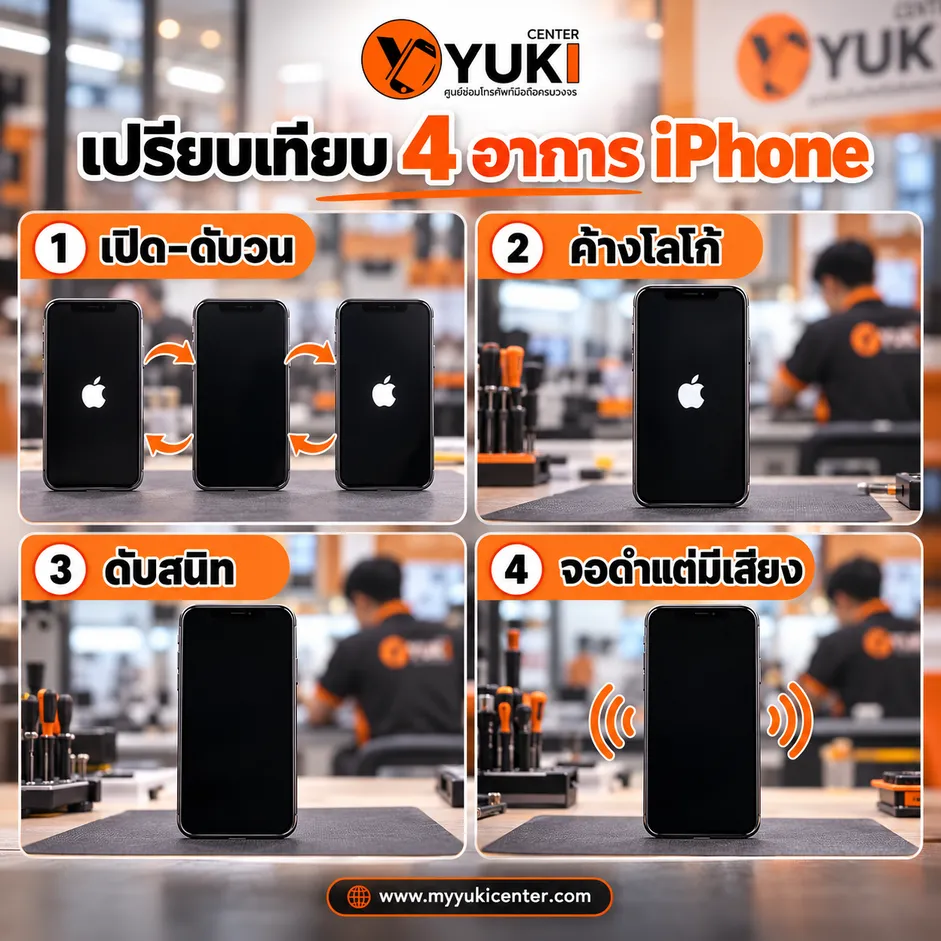
iPhone Boot Loop ต่างจาก iPhone ค้างโลโก้ Apple อย่างไร?
แม้สองอาการนี้จะดูคล้ายกัน แต่มีจุดสังเกตที่ต่างกัน
อาการ | ลักษณะที่พบ | สิ่งที่ควรตรวจ |
|---|---|---|
iPhone เปิด–ดับวน | โลโก้ขึ้นแล้วดับ สลับไปเรื่อย ๆ | ระบบเครื่อง แบตเตอรี่ การจ่ายไฟ |
iPhone ค้างโลโก้ | โลโก้ค้างนิ่ง ไม่เข้าสู่หน้าจอหลัก | ระบบและขั้นตอนเปิดเครื่อง |
iPhone รีสตาร์ทเอง | เข้าใช้งานได้ก่อนดับแล้วเปิดใหม่ | ระบบ แบตเตอรี่ และชิ้นส่วนภายใน |
iPhone ดับสนิท | ไม่มีภาพ ไม่มีการตอบสนอง | การชาร์จ แบตเตอรี่ ระบบไฟ |
iPhone จอดำแต่มีเสียง | เครื่องอาจยังทำงานอยู่ แต่ไม่มีภาพ | หน้าจอและการเชื่อมต่อ |
iPhone เปิดดับวน แปลว่าแผงวงจรหลักเสียหรือไม่?
ไม่จำเป็นเสมอไป
การเปิด–ดับวนเป็นเพียงอาการที่บอกว่าเครื่องกำลังมีปัญหา แต่ไม่ได้ระบุว่าชิ้นส่วนใดเสียโดยตรง
บางเครื่องอาจกลับมาใช้งานได้หลังแก้ไขระบบ บางเครื่องมีปัญหาจากแบตเตอรี่หรือชิ้นส่วนที่เชื่อมต่อภายใน และบางเครื่องอาจเสียหายถึงวงจรบนแผงวงจรหลักจริง ๆ
ดังนั้น การตรวจวิเคราะห์ก่อนซ่อมจึงสำคัญกว่าการคาดเดาจากอาการเพียงอย่างเดียว
9 จุดเช็ก iPhone Boot Loop ก่อนตัดสินใจซ่อม
ก่อนนำเครื่องไปซ่อม ควรสังเกตว่าปัญหาเริ่มขึ้นตอนไหน เช่น หลังอัปเดตระบบ หลังเครื่องตก หลังโดนน้ำ หรือระหว่างชาร์จ เพราะข้อมูลเหล่านี้ช่วยให้ช่างตรวจหาสาเหตุได้แม่นยำขึ้น
จุดที่ 1 ตรวจสอบระบบเครื่องว่ามีปัญหาหรือไม่
ระบบเครื่องทำหน้าที่ควบคุมการเริ่มต้นและการทำงานของ iPhone หากไฟล์ระบบมีความผิดปกติ หรือกระบวนการอัปเดตไม่สมบูรณ์ เครื่องอาจไม่สามารถเปิดเข้าหน้าจอหลักได้
อาการที่สังเกตได้
– เริ่มเปิด–ดับวนหลังอัปเดตระบบ
– เครื่องค้างโลโก้หลังติดตั้งระบบ
– อุปกรณ์ไม่สามารถเข้าสู่หน้าจอหลักได้
– เครื่องเริ่มทำงานใหม่ซ้ำ ๆ โดยไม่มีสาเหตุที่ชัดเจน
ควรตรวจสอบอย่างไร?
เริ่มจากการบังคับรีสตาร์ทเครื่องตามรุ่นก่อน หากไม่หายจึงค่อยพิจารณาตรวจระบบผ่านคอมพิวเตอร กรณีจำเป็นต้องติดตั้งระบบใหม่ ควรเลือกแนวทางที่พยายามรักษาข้อมูลก่อน ไม่ควรรีบล้างเครื่องทันที โดยเฉพาะหากยังไม่ได้สำรองข้อมู การติดตั้งระบบใหม่ไม่สามารถแก้ความเสียหายของชิ้นส่วนภายในได้ทุกกรณี
จุดที่ 2 ตรวจสอบแบตเตอรี่ว่าเสื่อมหรือจ่ายไฟไม่ปกติ
แบตเตอรี่ที่มีปัญหาอาจจ่ายพลังงานไม่เพียงพอในช่วงที่เครื่องเริ่มทำงาน ส่งผลให้เครื่องดับและพยายามเปิดใหม่
อาการที่อาจพบร่วมกัน
– iPhone เปิดติดแล้วดับขณะกำลังเริ่มทำงาน
– แบตเตอรี่หมดเร็วกว่าปกติก่อนเกิดอาการ
– เครื่องเคยดับทั้งที่ยังมีเปอร์เซ็นต์แบตเตอรี่
– อาการแตกต่างกันระหว่างเสียบสายชาร์จกับไม่เสียบสาย
ควรตรวจสอบอย่างไร?
หากเครื่องสามารถเข้าใช้งานได้ ให้ดูข้อมูลสุขภาพแบตเตอรี่และสังเกตประวัติการดับผิดปกติ หากเปิดไม่ได้ ควรให้ช่างตรวจการจ่ายไฟและสภาพแบตเตอรี่ด้วยเครื่องมือที่เหมาะสม ไม่ควรสรุปว่าแบตเตอรี่เสียจากเปอร์เซ็นต์สุขภาพแบตเตอรี่เพียงค่าเดียว และไม่จำเป็นต้องเปลี่ยนแบตเตอรี่ทุกครั้งที่เครื่องเปิด–ดับวน
จุดที่ 3 ตรวจสอบสายชาร์จ หัวชาร์จ และช่องชาร์จ
การชาร์จไฟที่ไม่สม่ำเสมออาจเป็นอีกปัจจัยที่ทำให้เครื่องเริ่มทำงานได้ไม่สมบูรณ์ โดยเฉพาะเมื่อแบตเตอรี่มีพลังงานเหลือน้อย
สิ่งที่ควรสังเกต
– เครื่องเปิด–ดับวนเมื่อเสียบสายชาร์จ
– ต้องขยับสายจึงจะชาร์จได้
– เครื่องเคยมีปัญหาชาร์จไม่เข้า
– ช่องชาร์จมีฝุ่นหรือสิ่งสกปรกสะสม
ควรตรวจสอบอย่างไร?
ลองใช้สายชาร์จและหัวชาร์จที่อยู่ในสภาพดีและเหมาะกับรุ่น ตรวจดูช่องชาร์จด้วยสายตาว่ามีสิ่งแปลกปลอมหรือไม อย่าใช้ของมีคมหรือของเหลวทำความสะอาดภายในช่องชาร์จเอง หากเครื่องเคยโดนน้ำ มีความร้อนผิดปกติ หรือแบตเตอรี่บวม ควรหยุดชาร์จและนำไปให้ช่างตรวจแทน
จุดที่ 4 ตรวจสอบพื้นที่จัดเก็บข้อมูลว่าเคยเต็มหรือไม่
อีกหนึ่งประเด็นที่ไม่ควรมองข้ามคือพื้นที่จัดเก็บข้อมูลที่เหลือน้อยมากก่อนเกิดปัญหา เมื่อพื้นที่ว่างไม่เพียงพอ ระบบอาจทำงานผิดปกติ โดยเฉพาะระหว่างการอัปเดตหรือจัดการไฟล์สำคัญ
สัญญาณที่ควรย้อนนึกถึง
– ก่อนเครื่องเสียมีข้อความเตือนว่าพื้นที่เต็ม
– เปิดแอปแล้วค้างบ่อย
– เครื่องทำงานช้าผิดปกติ
– เกิดปัญหาหลังพยายามอัปเดตระบบ
ควรตรวจสอบอย่างไร?
หากเครื่องยังเข้าใช้งานได้ ให้สำรองข้อมูลก่อน แล้วตรวจพื้นที่ว่างในเมนูการตั้งค่า หากเปิดไม่ขึ้น ไม่ควรล้างเครื่องเพียงเพราะสงสัยว่าพื้นที่เต็ม เนื่องจากยังไม่สามารถยืนยันสาเหตุได้ และการล้างเครื่องจะทำให้ข้อมูลภายในสูญหาย
จุดที่ 5 ตรวจสอบประวัติเครื่องตกหรือถูกกระแทก
แรงกระแทกอาจทำให้จุดเชื่อมต่อภายในหลวม ชิ้นส่วนบางจุดเสียหาย หรือวงจรบนแผงวงจรหลักเกิดความผิดปกติ บางเครื่องอาจไม่แสดงอาการทันทีหลังตก แต่เริ่มเปิด–ดับวนในภายหลัง
อาการที่ควรสังเกต
– เครื่องตกก่อนเริ่มมีปัญหา
– ตัวเครื่องมีรอยกระแทกหรือบิดงอ
– เคยเปิดติดปกติแล้วเริ่มรีสตาร์ทเอง
– อาการเปลี่ยนแปลงหลังเกิดแรงกระแทก
ควรตรวจสอบอย่างไร?
หากสงสัยว่ามีความเสียหายภายใน ไม่ควรแกะเครื่องเอง เพราะอาจทำให้สายเชื่อมต่อหรือชิ้นส่วนอื่นเสียหายเพิ่ม ช่างควรตรวจตั้งแต่ลักษณะความเสียหายภายนอก จุดเชื่อมต่อ ไปจนถึงวงจรที่เกี่ยวข้องตามอาการจริง
จุดที่ 6 ตรวจสอบความชื้นและประวัติโดนน้ำ
iPhone ที่เคยโดนน้ำ ฝน หรือความชื้นมาก อาจเกิดคราบกัดกร่อนบริเวณจุดเชื่อมต่อและแผงวงจรภายใน ความเสียหายบางประเภทไม่ได้เกิดขึ้นทันที แต่อาจค่อย ๆ แสดงอาการภายหลัง
อาการที่อาจพบ
– เปิด–ดับวนหลังเครื่องเปียกน้ำ
– ชาร์จไม่เข้าหรือเปิดติดไม่สม่ำเสมอ
– เครื่องร้อนผิดปกติ
– มีอาการหลายอย่างเกิดขึ้นพร้อมกัน เช่น กล้องไม่ทำงานและเครื่องรีสตาร์ทเอง
ควรตรวจสอบอย่างไร?
หากเครื่องเพิ่งโดนน้ำ ควรหยุดเสียบสายชาร์จ ไม่ใช้ความร้อนเป่า และไม่นำเครื่องไปแช่ข้าวสาร หากเครื่องยังทำงานอยู่และสามารถปิดได้ตามปกติ ให้ปิดเครื่องก่อนนำไปตรวจ การเปิดตรวจและประเมินคราบความชื้นโดยช่างที่มีอุปกรณ์เหมาะสม จะช่วยลดการคาดเดาและเลือกวิธีซ่อมได้ตรงจุดขึ้น
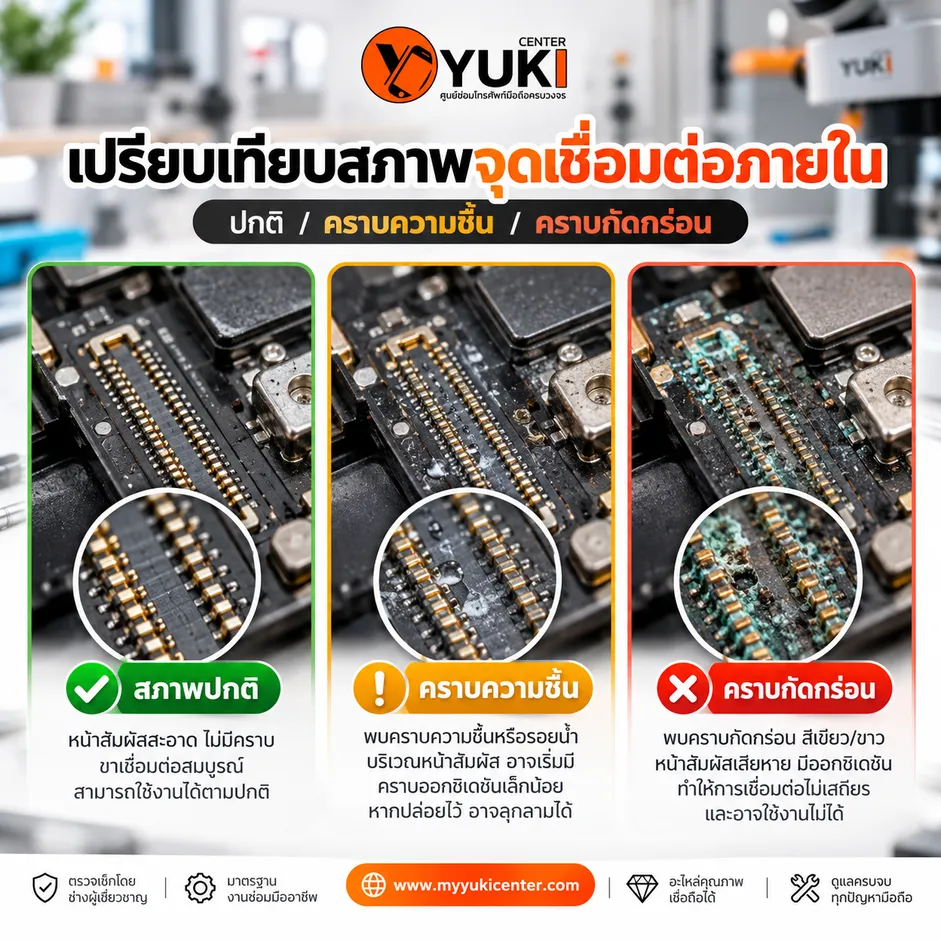
จุดที่ 7 ตรวจสอบชิ้นส่วนและสายเชื่อมต่อภายใน
ภายใน iPhone มีชิ้นส่วนหลายส่วนทำงานร่วมกัน เช่น หน้าจอ กล้อง ชุดปุ่มต่าง ๆ และสายเชื่อมต่อ หากชิ้นส่วนบางจุดมีความผิดปกติ อาจรบกวนการทำงานหรือทำให้เครื่องเริ่มระบบไม่สำเร็จได้ ทั้งนี้ขึ้นอยู่กับรุ่นและลักษณะความเสียหาย
อาการที่ควรสังเกต
– เคยเปลี่ยนหน้าจอหรือซ่อมชิ้นส่วนก่อนเกิดอาการ
– รีสตาร์ทเองหลังมีการซ่อมครั้งก่อน
– มีปุ่มบางปุ่มหรือกล้องทำงานผิดปกติร่วมด้วย
– เครื่องเปิด–ดับวนโดยไม่พบสาเหตุจากระบบชัดเจน
ควรตรวจสอบอย่างไร?
ช่างควรตรวจประวัติการซ่อมและจุดเชื่อมต่อที่เกี่ยวข้อง รวมถึงทดสอบแยกชิ้นส่วนตามขั้นตอนที่ปลอดภัย ไม่ควรเปลี่ยนชิ้นส่วนหลายรายการพร้อมกันโดยยังไม่ได้ระบุจุดที่มีปัญหา
จุดที่ 8 ตรวจสอบระบบจ่ายไฟภายในเครื่อง
แม้แบตเตอรี่จะยังมีพลังงาน แต่หากวงจรควบคุมหรือส่งจ่ายไฟบางจุดทำงานผิดปกติ iPhone ก็อาจดับระหว่างเปิดเครื่องได้เช่นกัน
อาการที่อาจพบ
– เปิดติดเพียงช่วงสั้น ๆ แล้วดับ
– มีอาการร้อนผิดปกติบางบริเวณ
– ไม่สามารถเปิดเครื่องได้แม้ตรวจแบตเตอรี่แล้ว
– เครื่องกินไฟผิดปกติระหว่างเริ่มทำงาน
ควรตรวจสอบอย่างไร?
จุดนี้จำเป็นต้องใช้เครื่องมือวัดไฟและอาศัยความชำนาญในการตรวจวงจร ไม่ควรใช้วิธีเพิ่มความร้อนให้แผงวงจรหรือทดลองเปลี่ยนชิ้นส่วนโดยไม่มีผลตรวจรองรับ เพราะอาจทำให้เสียหายหนักกว่าเดิม
จุดที่ 9 ตรวจสอบแผงวงจรหลักเมื่อไม่พบสาเหตุจากจุดอื่น
แผงวงจรหลักเป็นส่วนสำคัญที่ควบคุมการทำงานของ iPhone หากวงจรหรือจุดเชื่อมต่อบางตำแหน่งเกิดความเสียหาย เครื่องอาจไม่สามารถเริ่มทำงานได้ตามปกติ
อย่างไรก็ตาม อาการเปิด–ดับวนเพียงอย่างเดียวไม่เพียงพอที่จะสรุปว่าแผงวงจรหลักเสีย
กรณีที่ควรตรวจอย่างละเอียด
– ตรวจระบบและอุปกรณ์พื้นฐานแล้วแต่ยังไม่พบสาเหตุ
– เครื่องมีประวัติตกแรงหรือโดนน้ำ
– พบความผิดปกติของการจ่ายไฟ
– เครื่องเคยผ่านการซ่อมแผงวงจรมาก่อน
ควรตรวจสอบอย่างไร?
ช่างควรใช้กล้องขยาย เครื่องมือวัด และวิธีทดสอบที่เหมาะสม เพื่อระบุบริเวณที่ผิดปกติก่อนเสนอการซ่อม หากพบว่าเสียหายเฉพาะจุด บางกรณีอาจซ่อมเฉพาะส่วนได้โดยไม่ต้องเปลี่ยนแผงวงจรทั้งหมด แต่ขึ้นอยู่กับสภาพจริงของเครื่องและความเป็นไปได้ในการซ่อม
สรุปทั้ง 9 จุด: อาการ iPhone Boot Loop ไม่ได้มีสาเหตุเดียว จึงควรตรวจจากสิ่งที่ทำได้ง่ายและมีความเสี่ยงต่ำก่อน แล้วจึงค่อยตรวจชิ้นส่วนและวงจรภายในตามลำดับ
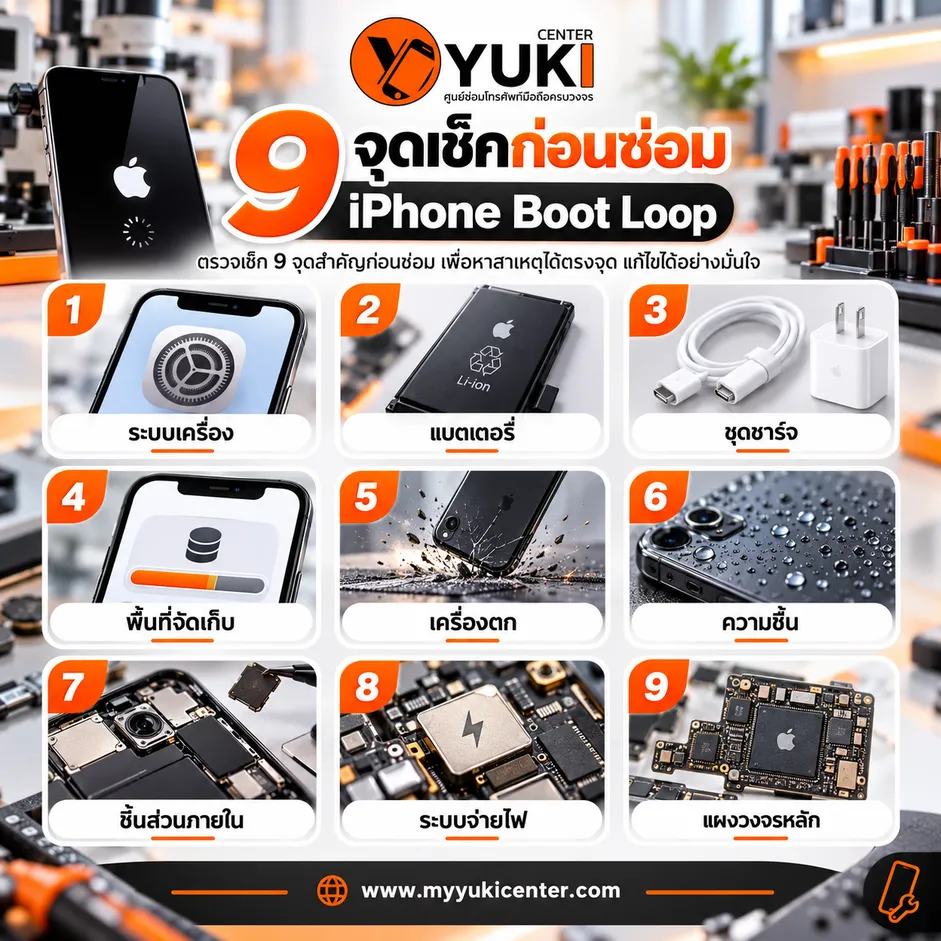
ตารางสรุป iPhone Boot Loop ทั้ง 9 จุด ตรวจอะไรบ้าง?
ตารางนี้ช่วยให้เจ้าของเครื่องแยกอาการเบื้องต้นได้ง่ายขึ้น และสามารถอธิบายปัญหาให้ช่างเข้าใจได้ก่อนนำเครื่องเข้าตรวจ
จุดตรวจสอบ | อาการที่พบ | แนวทางตรวจสอบ |
|---|---|---|
1. ระบบเครื่อง | เปิด–ดับวนหลังอัปเดต | ตรวจระบบและประวัติการอัปเดต |
2. แบตเตอรี่ | เปิดติดแล้วดับ แบตเตอรี่ลดผิดปกติ | ตรวจสภาพแบตเตอรี่และการจ่ายไฟ |
3. ชุดชาร์จ | ชาร์จไม่เข้า เปิดติดไม่สม่ำเสมอ | ตรวจสายชาร์จ หัวชาร์จ และช่องชาร์จ |
4. พื้นที่จัดเก็บ | เคยมีข้อความแจ้งเตือนพื้นที่เต็ม | ตรวจประวัติพื้นที่เต็มและความผิดปกติของระบบ |
5. เครื่องตก | เริ่มรีสตาร์ทหลังถูกกระแทก | ตรวจจุดเชื่อมต่อและชิ้นส่วนภายใน |
6. ความชื้น | เปิด–ดับวนหลังโดนน้ำ | ตรวจคราบความชื้นและการกัดกร่อน |
7. ชิ้นส่วนภายใน | เริ่มมีอาการหลังการซ่อม | ตรวจสายเชื่อมต่อและชิ้นส่วนที่เกี่ยวข้อง |
8. ระบบจ่ายไฟ | เปิดเครื่องไม่สำเร็จหรือกินไฟผิดปกติ | ใช้เครื่องมือตรวจวัดการจ่ายไฟ |
9. แผงวงจรหลัก | ตรวจจุดอื่นแล้วยังไม่พบสาเหตุ | ตรวจวงจรและหาจุดเสียเฉพาะส่วน |
ข้อควรเข้าใจ: ตารางนี้เป็นแนวทางแยกสาเหตุ ไม่ใช่ผลวินิจฉัย เพราะอาการที่คล้ายกันอาจเกิดจากความเสียหายคนละตำแหน่งได้
iPhone เปิด–ดับวน แก้เองเบื้องต้นอย่างไรให้ปลอดภัย?
หากเครื่องไม่ได้ตกน้ำ ไม่ร้อนผิดปกติ และไม่มีแบตเตอรี่บวม อาจเริ่มตรวจด้วยวิธีพื้นฐานก่อนส่งซ่อมได้
วิธีที่ 1 บังคับรีสตาร์ท iPhone
วิธีนี้เหมาะสำหรับเครื่องที่ไม่ตอบสนองหรือมีปัญหาจากระบบชั่วคราว และโดยปกติจะไม่ลบข้อมูลในเครื่อง
สำหรับ iPhone 8 และรุ่นใหม่กว่า
1. กดปุ่มเพิ่มเสียงหนึ่งครั้งแล้วปล่อยอย่างรวดเร็ว
2. กดปุ่มลดเสียงหนึ่งครั้งแล้วปล่อยอย่างรวดเร็ว
3. กดปุ่มด้านข้างค้างไว้
4. เมื่อเห็นโลโก้ Apple ให้ปล่อยปุ่ม
สำหรับ iPhone 7 และ 7 Plus ให้กดปุ่มด้านข้างกับปุ่มลดเสียงค้างไว้พร้อมกัน ส่วน iPhone 6s และรุ่นก่อนหน้าให้กดปุ่มโฮมกับปุ่มเปิดเครื่องค้างไว้ จนปรากฏโลโก้ Apple
วิธีที่ 2 ตรวจสอบอุปกรณ์ชาร์จ
หากสงสัยว่าปัญหาเกิดจากพลังงานไม่เพียงพอ ให้ลองใช้ชุดชาร์จที่มั่นใจว่าใช้งานได้ตามปกติ แต่ถ้าเครื่องร้อนผิดปกติ แบตเตอรี่บวม หรือเคยโดนน้ำ ไม่ควรชาร์จต่อเพื่อทดลอง เพราะอาจเพิ่มความเสี่ยงต่อความเสียหาย
วิธีที่ 3 ตรวจสอบระบบผ่านคอมพิวเตอร์
กรณีบังคับรีสตาร์ทแล้วไม่หาย อาจต้องใช้คอมพิวเตอร์ช่วยตรวจหรืออัปเดตระบบ
– Mac รุ่นใหม่ใช้โปรแกรมจัดการไฟล์ Finder
– Windows ใช้แอป Apple Devices
– Mac รุ่นเก่าบางเวอร์ชันใช้ iTunes
เมื่อเครื่องเข้าสู่หน้าจอสำหรับกู้คืนระบบ จะมีทางเลือกให้ติดตั้งระบบใหม่โดยพยายามเก็บข้อมูล หรือกู้คืนเครื่องโดยลบข้อมูลทั้งหมด
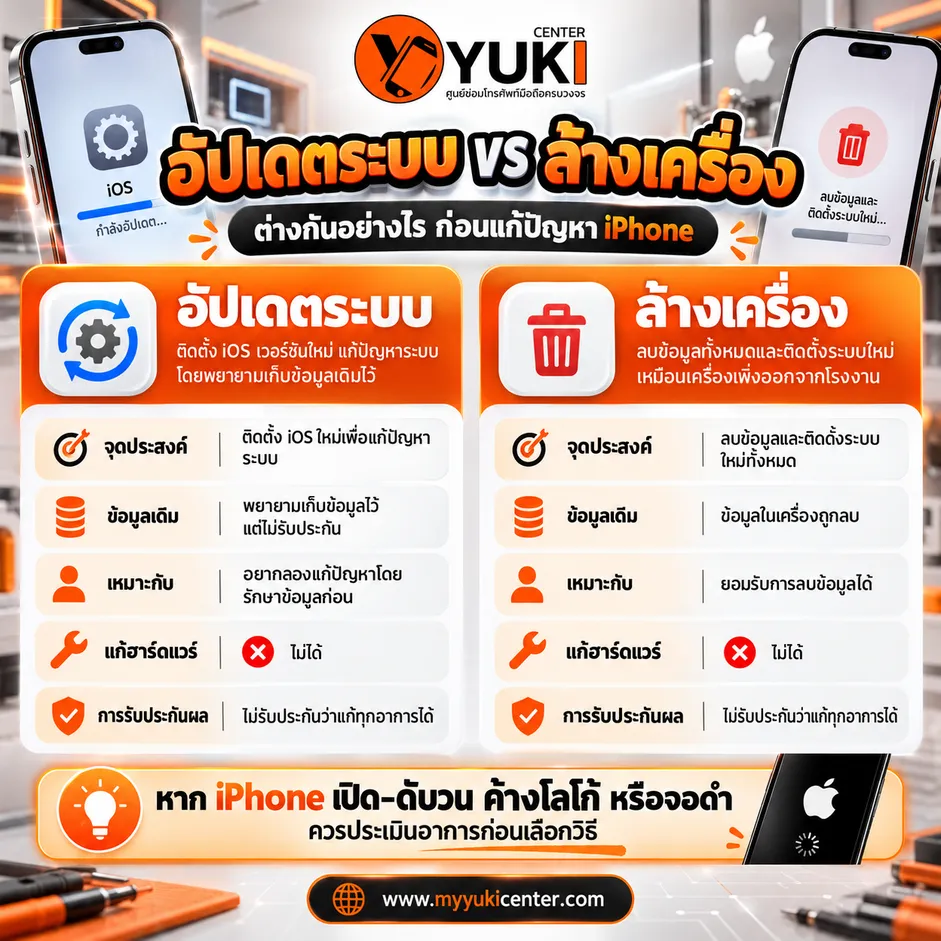
วิธีที่ 4 เลือกอัปเดตระบบก่อนล้างเครื่อง
นี่เป็นจุดที่ควรให้ความสำคัญ เพราะเจ้าของ iPhone หลายคนมีข้อมูลสำคัญที่ยังไม่ได้สำรองไว้
หัวข้อ | อัปเดตระบบ | กู้คืนและล้างเครื่อง |
|---|---|---|
จุดประสงค์ | ติดตั้งระบบใหม่เพื่อแก้ปัญหา | ลบข้อมูลและติดตั้งระบบใหม่ |
ข้อมูลเดิม | พยายามเก็บข้อมูลไว้ แต่ไม่รับประกัน | ข้อมูลภายในเครื่องถูกลบทั้งหมด |
เหมาะกับ | ผู้ที่ต้องการรักษาข้อมูลเดิมไว้ก่อน | ผู้ที่สำรองข้อมูลแล้วหรือยอมรับการลบข้อมูลได้ |
ซ่อมชิ้นส่วนที่เสีย | ไม่สามารถแก้ไขได้ | ไม่สามารถแก้ไขได้ |
รับประกันว่าแก้ Boot Loop ได้หรือไม่ | ไม่รับประกัน | ไม่รับประกัน |
Apple แนะนำให้ลองอัปเดตก่อน หากยังไม่ได้ทดลองวิธีนี้ และระบุชัดเจนว่าการเลือกกู้คืนเครื่องจะลบข้อมูลภายใน
กรณีไหนไม่ควรพยายามแก้เอง?
หาก iPhone เคยโดนน้ำ มีอาการร้อนผิดปกติ แบตเตอรี่บวม หรือมีข้อมูลที่สำคัญมากและไม่ได้สำรองไว้ ควรหยุดการทดลองที่อาจทำให้ข้อมูลสูญหาย และให้ช่างประเมินก่อนดำเนินการเพิ่มเติม
iPhone Boot Loop ซ่อมได้ไหม? ต้องเปลี่ยนแผงวงจรหรือเปล่า?
อาการ iPhone Boot Loop หลายกรณีสามารถแก้ไขได้ แต่ต้องตรวจหาสาเหตุให้ชัดเจนก่อน หากปัญหาเกิดจากระบบ อาจแก้ได้ด้วยการติดตั้งระบบใหม่อย่างเหมาะสม หากเกิดจากแบตเตอรี่หรือชิ้นส่วนบางจุด ก็อาจเปลี่ยนหรือซ่อมเฉพาะส่วนที่มีปัญหาได้
ส่วนกรณีที่มีความเสียหายบนแผงวงจรหลัก ต้องพิจารณาจากตำแหน่งและความรุนแรงของความเสียหาย ไม่ใช่ทุกเครื่องที่จะซ่อมได้ด้วยวิธีเดียวกัน
ซ่อม iPhone Boot Loop โดยไม่ล้างข้อมูลได้หรือไม่?
มีโอกาสทำได้ในบางกรณี เช่น การแก้ไขปัญหาชิ้นส่วนโดยไม่ยุ่งกับข้อมูล หรือการอัปเดตระบบที่สำเร็จโดยไม่ต้องล้างเครื่อง อย่างไรก็ตาม หากข้อมูลเดิมเสียหาย ระบบจัดเก็บข้อมูลมีปัญหา หรือจำเป็นต้องล้างเครื่อง ก็อาจไม่สามารถรักษาข้อมูลทั้งหมดได้ ดังนั้น ควรแจ้งช่างตั้งแต่ต้นว่า ต้องการเก็บข้อมูลเดิมเป็นอันดับแรก ก่อนอนุญาตให้ดำเนินการใด ๆ
ซ่อม iPhone เปิด–ดับวน ราคาเท่าไหร่ในปี 2026?
ลักษณะปัญหา | แนวทางซ่อมที่อาจใช้ | ปัจจัยกำหนดราคา |
|---|---|---|
1. ระบบผิดปกติ | ตรวจสอบและติดตั้งระบบใหม่ | ความซับซ้อนของปัญหาและความเสี่ยงต่อข้อมูล |
2. แบตเตอรี่มีปัญหา | ตรวจสอบหรือเปลี่ยนแบตเตอรี่ | รุ่น iPhone และประเภทอะไหล่ |
3. ช่องชาร์จผิดปกติ | ทำความสะอาดหรือซ่อมชุดชาร์จ | สภาพช่องชาร์จและรุ่นเครื่อง |
4. สายเชื่อมต่อมีปัญหา | ซ่อมหรือเปลี่ยนชิ้นส่วนที่เสีย | ตำแหน่งและประเภทชิ้นส่วน |
5. เครื่องโดนน้ำ | ตรวจคราบความชื้นและซ่อมจุดเสียหาย | จำนวนจุดและระดับความเสียหาย |
6. วงจรจ่ายไฟเสีย | ตรวจวัดและซ่อมวงจรเฉพาะจุด | ความซับซ้อนและตำแหน่งวงจรที่เสีย |
7. แผงวงจรหลักเสีย | ตรวจหาสาเหตุและซ่อมตามผลตรวจ | ตำแหน่งและระดับความเสียหายของแผงวงจร |
ไม่ควรระบุราคาตายตัวจากอาการ Boot Loop เพียงอย่างเดียว เพราะอาจทำให้ลูกค้าเข้าใจว่าทุกเครื่องเสียเหมือนกัน
ที่ Yuki Center ลูกค้าสามารถนำเครื่องเข้ารับการประเมินอาการและสอบถามแนวทางซ่อมก่อนตัดสินใจได้ โดยควรยืนยันค่าใช้จ่ายและเงื่อนไขการรับบริการกับสาขาโดยตรง
ซ่อม iPhone Boot Loop ที่ไหนดี? ทำไมต้องตรวจให้ตรงจุด
เมื่อ iPhone เปิด–ดับวนหลายครั้ง สิ่งสำคัญไม่ใช่เพียงการทำให้เครื่องกลับมาเปิดติด แต่เป็นการหาสาเหตุให้ถูกต้อง และพิจารณาความเสี่ยงต่อข้อมูลในเครื่องด้วย
สำหรับผู้ที่กำลังมองหาร้านซ่อม iPhone ในกรุงเทพฯ และพื้นที่ใกล้เคียง Yuki Center เป็นหนึ่งในทางเลือกสำหรับงานตรวจอาการเปิด–ดับวน ระบบเครื่อง แบตเตอรี่ และแผงวงจรหลัก
แนวทางตรวจอาการที่ Yuki Center
การตรวจซ่อมควรดำเนินตามลำดับที่เหมาะสมกับอาการจริง
1.รับแจ้งอาการ
2.ตรวจเบื้องต้น
3.ตรวจจุดเสีย
4.ทดสอบหลังซ่อม
5.แจ้งแนวทางและราคา
สำหรับเครื่องที่มีข้อมูลสำคัญ ควรแจ้งความต้องการรักษาข้อมูลก่อนเริ่มตรวจซ่อม และยืนยันกับช่างก่อนดำเนินการที่อาจลบข้อมูล การตรวจพบสาเหตุที่แท้จริงช่วยให้เลือกแนวทางแก้ไขได้เหมาะสมขึ้น และลดความเสี่ยงจากการเปลี่ยนอะไหล่โดยไม่จำเป็น

คำถามที่พบบ่อยเกี่ยวกับ iPhone เปิด–ดับวน
iPhone เปิด–ดับวนเอง เกิดจากอะไร?
อาจเกิดจากระบบเครื่อง แบตเตอรี่ การจ่ายไฟ ชิ้นส่วนภายใน หรือแผงวงจรหลัก ต้องตรวจร่วมกับประวัติการใช้งานจึงจะระบุสาเหตุได้แม่นยำขึ้น
iPhone เปิดติดโลโก้แล้วดับ ต้องเปลี่ยนแบตเตอรี่ไหม?
ไม่จำเป็นทุกเครื่อง เพราะอาการเดียวกันเกิดจากระบบหรือวงจรอื่นได้ ควรตรวจแบตเตอรี่ก่อนตัดสินใจเปลี่ยน
iPhone Boot Loop หลังอัปเดตระบบ ทำอย่างไร?
หากเป็นการอัปเดตที่ยังมีแถบความคืบหน้าอยู่ ไม่ควรรีบขัดจังหวะกระบวนการ หากแถบไม่เคลื่อนเป็นเวลานานตามเงื่อนไขที่ Apple แนะนำ จึงพิจารณาตรวจผ่านคอมพิวเตอร์หรือขอรับบริการ
iPhone เปิด–ดับวน ข้อมูลจะหายไหม?
อาการเปิด–ดับวนไม่ได้แปลว่าข้อมูลถูกลบแล้ว แต่กระบวนการแก้ไขบางอย่างอาจทำให้ข้อมูลสูญหาย โดยเฉพาะการล้างและกู้คืนเครื่อง
iPhone เปิด–ดับวน ซ่อมโดยไม่เปลี่ยนแผงวงจรได้ไหม?
ทำได้ในบางกรณี โดยเฉพาะเมื่อสาเหตุอยู่ที่ระบบ แบตเตอรี่ หรือชิ้นส่วนที่ซ่อมแยกได้ แต่ต้องตรวจอาการก่อนจึงจะยืนยันได้
iPhone Boot Loop ซ่อมนานไหม?
ขึ้นอยู่กับสาเหตุและอะไหล่ที่ต้องใช้ งานพื้นฐานบางประเภทอาจใช้เวลาไม่นาน แต่งานตรวจแผงวงจรหรือเครื่องโดนน้ำอาจต้องใช้เวลาเพิ่ม ไม่ควรรับประกันเวลาซ่อมก่อนตรวจเครื่อง
เครื่องเปิด–ดับวนหลังตกน้ำ ควรเสียบชาร์จทิ้งไว้ไหม?
ไม่ควร เพราะความชื้นอาจทำให้เกิดความเสียหายเพิ่ม ควรหยุดชาร์จและนำเครื่องให้ช่างตรวจ
สามารถนำ iPhone เปิด–ดับวนไปตรวจที่ Yuki Center ได้หรือไม่?
สามารถติดต่อ Yuki Center เพื่อสอบถามการรับตรวจอาการตามรุ่นและสาขาที่สะดวก โดยแจ้งประวัติอาการและความต้องการรักษาข้อมูลให้ชัดเจนก่อนซ่อม
สรุป iPhone Boot Loop ปี 2026 ต้องทำอย่างไร?
อาการ iPhone เปิด–ดับวนไม่ได้หมายความว่าเครื่องเสียหนักเสมอไป สาเหตุอาจเริ่มตั้งแต่ระบบเครื่อง แบตเตอรี่ ชุดชาร์จ พื้นที่จัดเก็บ ชิ้นส่วนภายใน ไปจนถึงแผงวงจรหลัก
การตรวจทีละจุดจะช่วยให้เข้าใจปัญหาและเลือกแนวทางแก้ไขได้เหมาะสมกว่าเริ่มจากการล้างเครื่องหรือเปลี่ยนชิ้นส่วนทันที
หากลองบังคับรีสตาร์ทแล้วอาการยังไม่หาย หรือมีข้อมูลสำคัญที่ไม่ต้องการเสี่ยงสูญหาย ควรนำเครื่องให้ช่างตรวจอย่างเป็นขั้นตอน
Yuki Center พร้อมเป็นทางเลือกสำหรับผู้ที่ต้องการตรวจอาการ iPhone เปิด–ดับวน โดยเน้นการประเมินสาเหตุและแจ้งแนวทางซ่อมก่อนตัดสินใจ
Yuki Center ร้านซ่อม iPhone กรุงเทพฯ และรังสิต ใกล้คุณ
หากกำลังค้นหา “ซ่อม iPhone เปิดดับวนใกล้ฉัน” สามารถเลือกติดต่อ Yuki Center จาก 7 สาขาต่อไปนี้
คลิกแผนที่นำทางได้เลย
1. สาขารามอินทรา
ซอยรามอินทรา99 ติดห้างแฟชั่นไอส์แลนด์ เข้าซอยมา 300 เมตร ร้านอยู่ซ้ายมือ ใต้ตึกสีขาว ก่อนถึง Mini Big c
https://maps.app.goo.gl/nh69B9mDVyUhZYHj6
2.สาขารังสิต
ใกล้ซอยรังสิต-นครนายก 61 อยู่ในปั๊ม คาลเท็กซ์ ซ้ายมือ ชั้น 2
https://maps.app.goo.gl/VmbZv7TpKcFAnM4a7
3.สาขาพระราม 3
อยู่ในห้าง อิ้นท์ อินเตอร์เซค ชั้น 2 บน Foodland
https://maps.app.goo.gl/BSrpVFiNvd6USCH8A
4.สาขาเอกมัย
ร้านอยู่ เอกมัย ซอย 10 โครงการ เอกมัยชอปปิ้งมอล
https://maps.app.goo.gl/1sD9ZrEJjLnem76q9
5.สาขาลาดพร้าว
ซอยลาดพร้าว 94 ร้านอยู่ในห้าง เดอะซีน ทาวน์อินทาวน์ ชั้น 1 ติดร้านทำเล็บ
https://maps.app.goo.gl/ndYuWX66VVvkHJj56
6.สาขาเพชรเกษม
อยู่ปากซอย เพชรเกษม 25/6 ตรงข้าม ม.สยาม
https://maps.app.goo.gl/9p497LkKnuV6C2Uz6
7.สาขาสะพานควาย
อยู่ใน Big C สะพานควาย ชั้นใต้ดิน ฝั่งธนาคารกสิกรไทย 2 ห้องใหญ่ สีส้ม
https://maps.app.goo.gl/cWq2TJcVJ4ntJcWZ9
สามารถสอบถามอาการ iPhone Boot Loop และสาขาที่สะดวกได้ที่

อ่านบทความอื่นที่เกี่ยวข้อง