
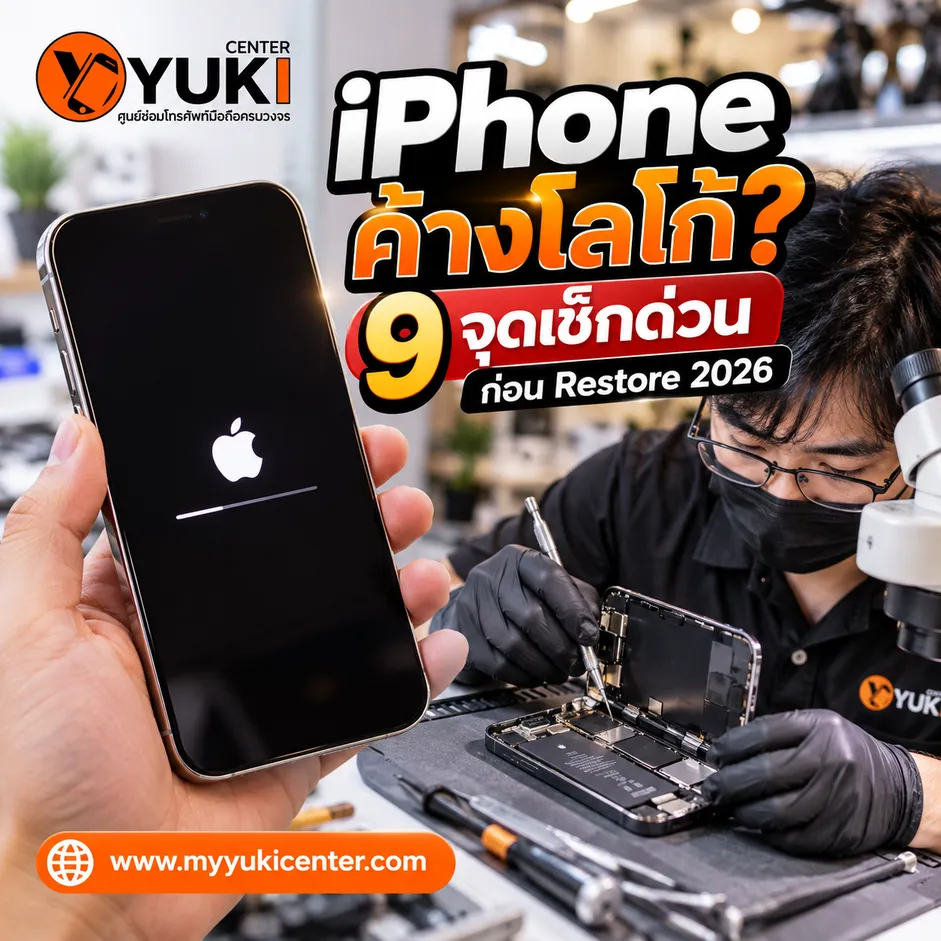
iPhone เปิดติดโลโก้ Apple แล้วค้าง ทำยังไงดี? (iPhone Stuck on Apple Logo) เครื่องเปิดไม่ขึ้น ค้างอยู่ที่รูปแอปเปิล หรือรีสตาร์ทวนซ้ำหลายครั้ง ปัญหาเหล่านี้อาจทำให้หลายคนกังวล โดยเฉพาะเมื่อภายในเครื่องมีรูปภาพ วิดีโอ รายชื่อติดต่อ และข้อมูลสำคัญที่ยังไม่ได้สำรองเอาไว้
หลายคนพยายามเปิดปิดเครื่องซ้ำ บางคนรีบเชื่อมต่อคอมพิวเตอร์เพื่อกู้คืนระบบ เพราะเข้าใจว่า iPhone ค้างโลโก้เป็นปัญหาจากซอฟต์แวร์เพียงอย่างเดียว
แต่ความจริงแล้ว อาการ iPhone Stuck on Apple Logo มีสาเหตุได้หลายอย่าง ทั้งความผิดปกติของระบบ แบตเตอรี่ การจ่ายไฟ พื้นที่จัดเก็บข้อมูลที่เหลือน้อย รวมถึงชิ้นส่วนภายในที่ทำงานผิดปกติ
ที่สำคัญ การกู้คืนเครื่องด้วยวิธีลบข้อมูลอาจไม่แก้ปัญหา หากต้นเหตุเกิดจากอุปกรณ์ภายใน และอาจทำให้ข้อมูลที่ยังไม่ได้สำรองสูญหายไปด้วย
บทความนี้ Yuki Center จะพาไปทำความเข้าใจอาการ iPhone ค้างโลโก้ (iPhone Stuck on Apple Logo) พร้อมแนะนำ 9 จุดที่ควรตรวจสอบก่อนตัดสินใจกู้คืนเครื่อง เพื่อช่วยให้คุณเลือกวิธีแก้ปัญหาได้เหมาะสม และลดความเสี่ยงต่อข้อมูลสำคัญ
ไอโฟนค้างโลโก้แอปเปิ้ล (iPhone Stuck on Apple Logo) คืออะไร? ทำไมเปิดเครื่องไม่ขึ้น
อาการ iPhone ค้างโลโก้ คือภาวะที่เครื่องสามารถเริ่มเปิดทำงานได้จนปรากฏสัญลักษณ์ Apple แต่ไม่สามารถเข้าสู่หน้าจอหลักได้ตามปกติ
บางเครื่องแสดงโลโก้ค้างไว้นานโดยไม่มีความเปลี่ยนแปลง บางเครื่องดับแล้วขึ้นโลโก้ใหม่ และบางเครื่องเกิดอาการหลังอัปเดตระบบหรือหลังจากเครื่องตกกระแทก
อาการลักษณะนี้ยังไม่สามารถสรุปได้ทันทีว่าหน้าจอ แบตเตอรี่ หรือแผงวงจรหลักเสีย เพราะต้องพิจารณาพฤติกรรมของเครื่องร่วมกับประวัติการใช้งานก่อน
5 อาการ iPhone ค้างโลโก้ที่พบได้
ไอโฟนค้างโลโก้แอปเปิ้ล (iPhone Stuck on Apple Logo)
1. ค้างโลโก้ Apple ตลอดเวลา — เห็นรูปแอปเปิล แต่ไม่เข้าสู่หน้าจอหลัก
2. โลโก้ขึ้นแล้วดับวนซ้ำ — เครื่องพยายามเปิดใหม่หลายครั้ง หรือที่เรียกว่าอาการรีสตาร์ทวน
3. ค้างหลังอัปเดต iOS — เครื่องไม่สามารถเปิดใช้งานได้ตามปกติหลังการอัปเดต
4. ค้างหลังเครื่องตกหรือโดนน้ำ — อาจเกี่ยวข้องกับจุดเชื่อมต่อหรือชิ้นส่วนภายใน
5. ค้างโลโก้พร้อมแถบความคืบหน้า — พบได้ระหว่างการอัปเดต ย้ายข้อมูล หรือกู้คืนข้อมูล ซึ่งไม่จำเป็นต้องเป็นความเสียหายเสมอไป
ค้างโลโก้กับรีสตาร์ทวน ต่างกันอย่างไร?
ค้างโลโก้: เครื่องแสดงสัญลักษณ์ Apple อยู่บนหน้าจอตลอด โดยไม่สามารถเข้าสู่ระบบได้
รีสตาร์ทวน: เครื่องแสดงโลโก้ แล้วดับหรือเริ่มเปิดใหม่ซ้ำโดยอัตโนมัติ
ทั้งสองอาการอาจเกิดจากสาเหตุบางอย่างร่วมกัน แต่การวิเคราะห์ต้องดูรูปแบบอาการจริง เพราะการแสดงโลโก้ไม่ได้ยืนยันว่าชิ้นส่วนภายในทุกตัวทำงานสมบูรณ์
9 จุดเช็กด่วน เมื่อ iPhone ค้างโลโก้ ก่อนกู้คืนเครื่อง
หาก ไอโฟนค้างโลโก้แอปเปิ้ล (iPhone Stuck on Apple Logo) ของคุณเปิดติดรูปแอปเปิลแต่ใช้งานไม่ได้ อย่าเพิ่งรีบลบข้อมูลทั้งหมด การตรวจสอบอย่างเป็นขั้นตอนช่วยคัดแยกสาเหตุและลดการดำเนินการที่ไม่จำเป็น
จุดที่ 1 ตรวจสอบว่าเครื่องกำลังอัปเดตระบบอยู่หรือไม่
เริ่มจากสังเกตหน้าจอว่ามีเพียงโลโก้ Apple หรือมีแถบแสดงความคืบหน้าอยู่ด้านล่างด้วย หากมีแถบความคืบหน้า โดยเฉพาะหลังอัปเดตระบบหรือย้ายข้อมูล อาจเป็นกระบวนการที่ยังดำเนินอยู่ บางครั้งแถบเคลื่อนช้ามากจนดูเหมือนหยุดนิ่ง หรืออาจเต็มแล้วเริ่มต้นใหม่ได้
สิ่งที่ควรทำ
– ต่อแหล่งจ่ายไฟที่เหมาะสมเมื่อกำลังอัปเดตผ่านระบบไร้สาย
– สังเกตว่าแถบความคืบหน้ามีการเปลี่ยนแปลงหรือไม่
– หลีกเลี่ยงการบังคับปิดเครื่องทันทีระหว่างกระบวนการที่ยังทำงาน
– หากแถบไม่ขยับนานอย่างน้อยหนึ่งชั่วโมง ให้พิจารณาทำตามขั้นตอนแก้ไขที่ Apple แนะนำ
ทำไมไม่ควรรีบบังคับรีสตาร์ท?
เพราะเครื่องอาจกำลังจัดการไฟล์ระบบอยู่ การขัดจังหวะโดยไม่จำเป็นอาจทำให้การอัปเดตไม่สมบูรณ์ และต้องดำเนินการแก้ไขเพิ่มเติม
จุดที่ 2 ทดลองบังคับรีสตาร์ท iPhone ให้ถูกวิธี
หากเครื่องค้างที่โลโก้โดยไม่มีแถบความคืบหน้าและไม่ตอบสนอง การบังคับรีสตาร์ทเป็นหนึ่งในวิธีเบื้องต้นที่สามารถทดลองได้
สำหรับ iPhone 8 ขึ้นไป รวมถึง iPhone รุ่นที่ใช้ Face ID และ iPhone SE รุ่นที่ 2 เป็นต้นไป ให้ทำตามนี้
1. กดปุ่มเพิ่มเสียงหนึ่งครั้งแล้วปล่อยทันที
2. กดปุ่มลดเสียงหนึ่งครั้งแล้วปล่อยทันที
3. กดปุ่มด้านข้างค้างไว้
4. รอจนเครื่องเริ่มทำงานใหม่และเห็นโลโก้ Apple
5. ปล่อยปุ่ม แล้วสังเกตว่าเครื่องเข้าสู่ระบบได้หรือไม่
สำหรับ iPhone 7 และ 7 Plus ให้กดปุ่มด้านข้างกับปุ่มลดเสียงค้างพร้อมกันจนเห็นโลโก้ Apple
สำหรับ iPhone 6s, iPhone SE รุ่นแรก และรุ่นก่อนหน้า ให้กดปุ่มโฮมกับปุ่มเปิดเครื่องค้างพร้อมกันจนเห็นโลโก้
ข้อควรระวัง: การบังคับรีสตาร์ทตามปกติไม่ได้มีจุดประสงค์เพื่อลบข้อมูล แต่หากเครื่องยังค้างหลังทดลองอย่างถูกวิธี ก็ไม่ควรกดซ้ำไม่หยุดโดยหวังว่าเครื่องจะกลับมาทำงานเอง
บังคับรีสตาร์ทแล้วกลับมาค้างเหมือนเดิม แปลว่าอะไร?
แสดงว่าสาเหตุอาจไม่ได้เป็นเพียงการหยุดตอบสนองชั่วคราวของระบบ จึงควรตรวจสอบปัจจัยอื่นต่อ โดยยังไม่จำเป็นต้องสรุปว่าแผงวงจรเสีย
จุดที่ 3 ตรวจสอบแบตเตอรี่และระบบการชาร์จ
แบตเตอรี่ที่เสื่อมสภาพหรือการจ่ายไฟที่ไม่เสถียรอาจทำให้เครื่องมีปัญหาระหว่างเริ่มทำงานได้
อาการที่ควรสังเกต เช่น
– ก่อนหน้านี้แบตเตอรี่หมดเร็วผิดปกติ
– เครื่องดับเองแม้ยังแสดงเปอร์เซ็นต์แบตเตอรี่
– เปิดเครื่องได้เฉพาะตอนเสียบสายชาร์จ
– เครื่องเคยดับขณะใช้งานหนัก
– เคยมีปัญหาชาร์จไม่เข้าหรือชาร์จติดบ้างไม่ติดบ้าง
หากเครื่องไม่ได้มีประวัติโดนน้ำ แบตเตอรี่บวม หรือร้อนผิดปกติ สามารถทดลองสายชาร์จ หัวชาร์จ และแหล่งจ่ายไฟที่เชื่อถือได้
แต่หากพบแบตเตอรี่บวม เครื่องร้อนจัด หรือมีร่องรอยน้ำเข้า ให้หยุดชาร์จและนำเครื่องไปตรวจสอบ
สิ่งสำคัญ: การค้างโลโก้เพียงอย่างเดียวไม่ใช่หลักฐานว่าแบตเตอรี่เสีย ไม่ควรเปลี่ยนแบตเตอรี่โดยยังไม่ได้ตรวจสอบ
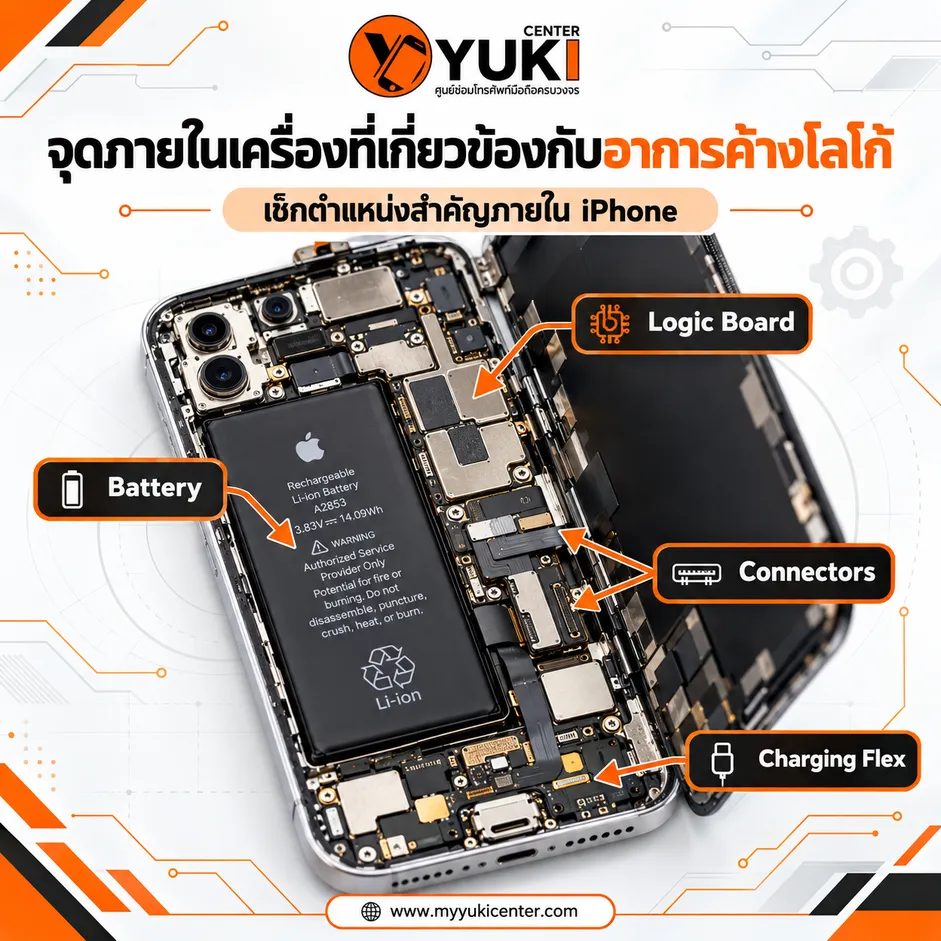
จุดที่ 4 ตรวจสอบประวัติพื้นที่จัดเก็บข้อมูลเต็ม
ก่อนเครื่องค้างโลโก้ ลองนึกย้อนกลับไปว่า iPhone เคยแจ้งเตือนว่าพื้นที่จัดเก็บข้อมูลใกล้เต็มหรือไม่
เช่น
– เครื่องแจ้งว่าพื้นที่จัดเก็บข้อมูลไม่เพียงพอ
– บันทึกรูปภาพหรือวิดีโอไม่ได้
– แอปเปิดช้าหรือปิดตัวเองบ่อย
– ก่อนเครื่องดับมีการดาวน์โหลดไฟล์ขนาดใหญ่
– เครื่องมีปัญหาระหว่างอัปเดตระบบ
พื้นที่ว่างที่ไม่เพียงพออาจเป็นปัจจัยหนึ่งที่ทำให้การอัปเดตหรือการทำงานของระบบมีปัญหา แต่ไม่สามารถยืนยันจากอาการค้างโลโก้อย่างเดียวได้
ถ้าเครื่องค้างโลโก้ จะเข้าไปลบรูปภาพเพื่อเพิ่มพื้นที่ได้ไหม?
หากยังเข้าสู่หน้าจอหลักไม่ได้ ผู้ใช้มักไม่สามารถลบไฟล์ด้วยวิธีปกติได้ ไม่ควรรีบเลือกวิธีลบข้อมูลทั้งหมดเพื่อแก้ปัญหาพื้นที่เต็ม โดยเฉพาะเมื่อภายในเครื่องยังมีข้อมูลที่ไม่ได้สำรอง กรณีนี้ควรประเมินทางเลือกที่ไม่ลบข้อมูลก่อน และต้องเข้าใจว่าบางกรณีอาจไม่สามารถนำเครื่องกลับมาใช้งานพร้อมข้อมูลเดิมได้
จุดที่ 5 ตรวจสอบว่าเครื่องเพิ่งตก กระแทก หรือบิดงอหรือไม่
หาก iPhone เริ่มค้างโลโก้หลังจากตกพื้น ถูกกดทับ หรือมีการกระแทกอย่างรุนแรง ควรให้ความสำคัญกับประวัติเหล่านี้
แรงกระแทกอาจส่งผลต่อ
– จุดเชื่อมต่อชิ้นส่วนภายใน
– สายเชื่อมต่อ
– แบตเตอรี่
– แผงวงจรหลัก
– ชิ้นส่วนที่เกี่ยวข้องกับการเริ่มทำงานของเครื่อง
บางครั้งเครื่องไม่มีรอยแตกภายนอก แต่มีความเสียหายภายในได้
คำแนะนำ: ไม่ควรบีบตัวเครื่อง เคาะเครื่อง หรือทดลองเปิดฝาหลังด้วยตัวเอง เพราะอาจทำให้ชิ้นส่วนที่ยังใช้งานได้เสียหายเพิ่มเติม
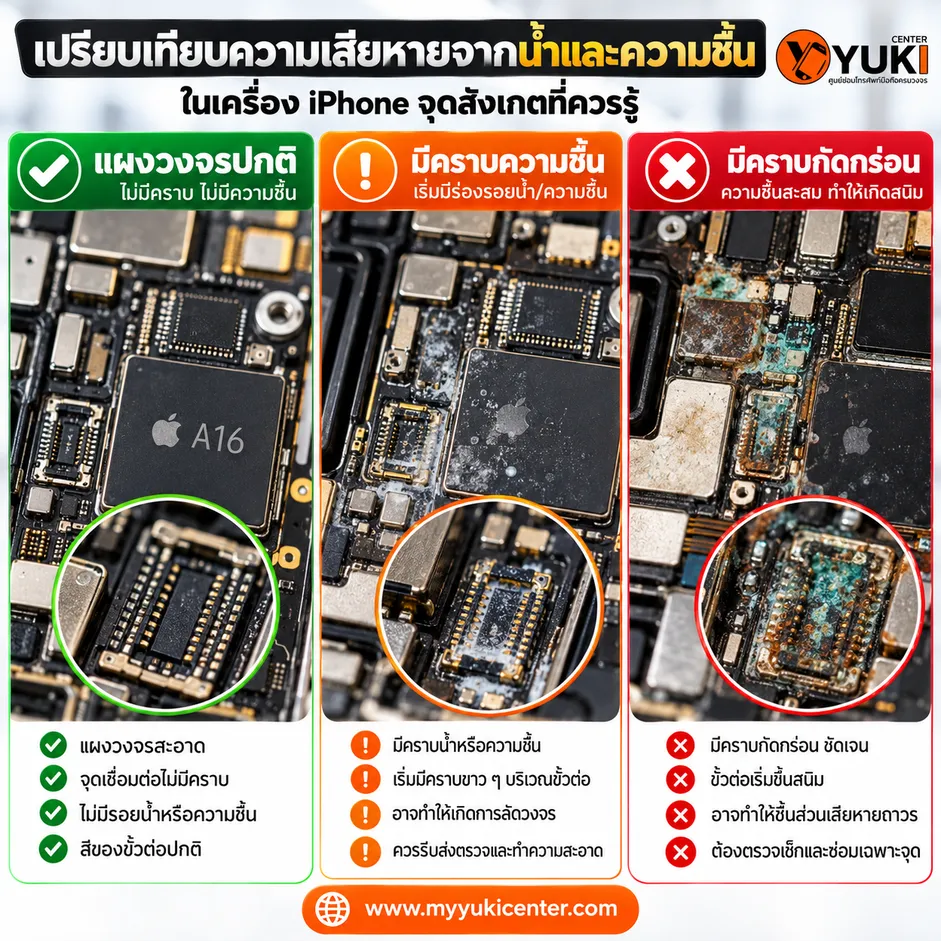
จุดที่ 6 ตรวจสอบประวัติโดนน้ำหรือความชื้น
iPhone ค้างโลโก้หลังโดนน้ำเป็นอีกอาการที่ต้องระวัง เพราะความชื้นอาจส่งผลต่อการเชื่อมต่อและการทำงานของชิ้นส่วนภายใน แม้เป็น iPhone รุ่นที่มีคุณสมบัติทนน้ำ ก็ไม่ได้หมายความว่าเครื่องจะไม่มีโอกาสเกิดความเสียหายจากของเหลว
อาการที่อาจพบร่วมกัน เช่น
– เครื่องดับแล้วเปิดติดเพียงโลโก้
– มีอาการร้อนผิดปกติ
– ชาร์จไม่เข้า
– เปิดติดบ้างไม่ติดบ้าง
– มีฝ้าหรือความชื้นบริเวณกล้อง
หากทราบว่าเครื่องเพิ่งโดนน้ำ ควรหยุดพยายามเปิดเครื่องและหยุดชาร์จ เพราะการจ่ายไฟเข้าเครื่องที่มีความชื้นอาจเพิ่มความเสียหาย
iPhone โดนน้ำแล้วค้างโลโก้ ควรทำอะไรเป็นอย่างแรก?
หยุดใช้งาน หยุดชาร์จ ไม่ใช้ความร้อนเป่า และไม่ทดลองกู้คืนระบบซ้ำ ๆ จากนั้นให้ผู้มีความชำนาญตรวจประเมินความเสียหายภายใน หากข้อมูลสำคัญ ควรแจ้งช่างก่อนเริ่มดำเนินการทุกครั้ง
จุดที่ 7 ตรวจสอบประวัติการเปลี่ยนอะไหล่หรือซ่อมเครื่อง
หาก iPhone เพิ่งผ่านการซ่อม เช่น เปลี่ยนหน้าจอ เปลี่ยนแบตเตอรี่ ซ่อมช่องชาร์จ หรือเคยเปิดเครื่องตรวจภายใน ควรแจ้งข้อมูลนี้กับช่าง
เพราะบางกรณีอาจเกี่ยวข้องกับ
– จุดเชื่อมต่อที่ไม่สมบูรณ์
– ชิ้นส่วนที่ทำงานผิดปกติ
– ความเสียหายที่เกิดขึ้นก่อนหรือระหว่างการซ่อม
– ปัญหาด้านการจ่ายไฟ
– ปัญหาเดิมของเครื่องที่ยังไม่ได้รับการแก้ไข
อย่างไรก็ตาม ไม่ควรสรุปว่าร้านซ่อมเดิมเป็นสาเหตุเพียงเพราะอาการเกิดขึ้นภายหลัง ต้องตรวจสอบข้อเท็จจริงก่อน
แนวทางที่เหมาะสม: หากเครื่องยังอยู่ในระยะรับประกันงานซ่อมเดิม ควรติดต่อผู้ให้บริการเดิมก่อน หรือขอผลการตรวจวินิจฉัยที่ชัดเจน
จุดที่ 8 ตรวจสอบการเชื่อมต่อคอมพิวเตอร์และการอัปเดตระบบ
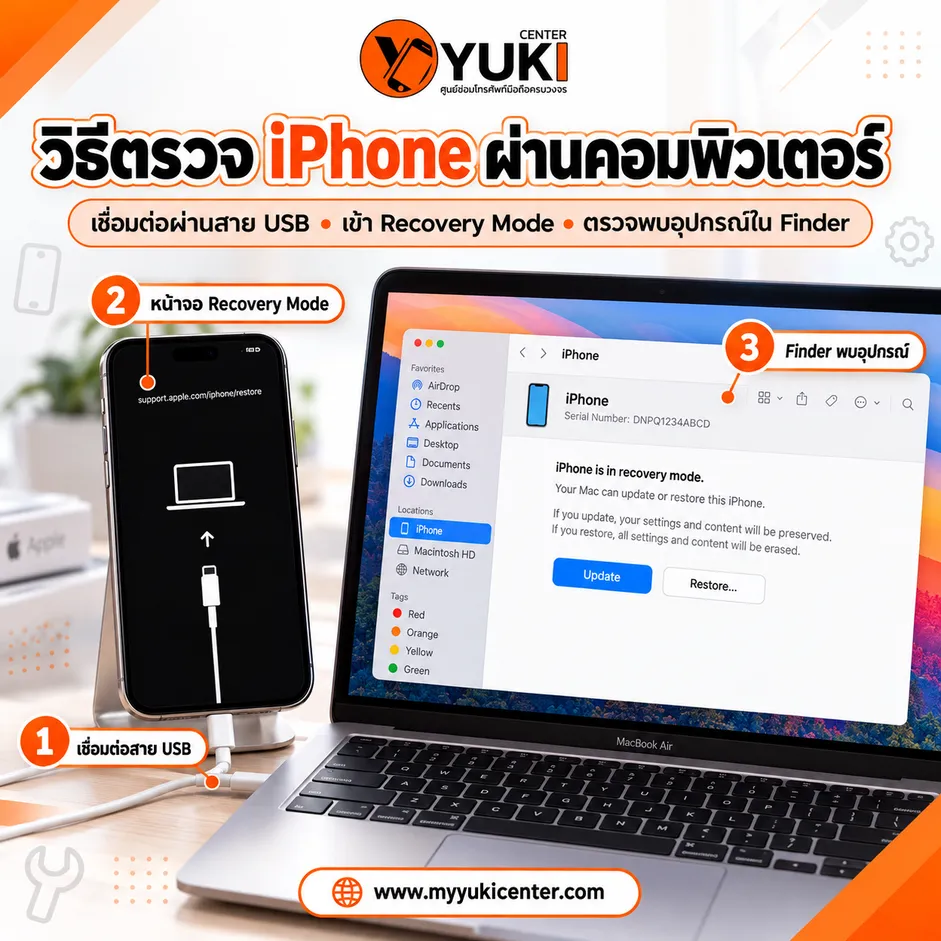
หากทดลองขั้นตอนเบื้องต้นแล้ว iPhone ยังเปิดไม่ขึ้น อาจพิจารณาเชื่อมต่อคอมพิวเตอร์เพื่อประเมินว่าระบบสามารถตรวจพบเครื่องได้หรือไม่
สิ่งที่ควรตรวจสอบ ได้แก่
– สายเชื่อมต่อมีสภาพสมบูรณ์หรือไม่
– คอมพิวเตอร์สามารถตรวจพบ iPhone หรือไม่
– เครื่องแสดงหน้าจอให้เชื่อมต่อคอมพิวเตอร์หรือไม่
– โปรแกรมบนคอมพิวเตอร์แจ้งให้อัปเดตหรือกู้คืนเครื่องหรือไม่
– มีข้อความแสดงข้อผิดพลาดระหว่างดำเนินการหรือไม่
สำหรับ Mac รุ่นใหม่ ใช้ Finder ส่วนคอมพิวเตอร์ Windows สามารถใช้แอป Apple Devices หรือโปรแกรมที่ Apple รองรับ
หากสามารถเข้าสู่โหมดการกู้คืนระบบได้และมีตัวเลือก **อัปเดต** หรือ **กู้คืน** ควรเข้าใจความแตกต่างก่อนตัดสินใจ
อัปเดต (Update): เป็นความพยายามติดตั้งระบบใหม่โดยไม่ลบข้อมูลส่วนตัว แต่ไม่ได้รับประกันว่าข้อมูลจะปลอดภัยในทุกกรณี
กู้คืน (Restore): เป็นกระบวนการติดตั้งระบบใหม่ที่ลบข้อมูลในเครื่อง
หากมีข้อมูลสำคัญและยังไม่เคยสำรอง ควรพิจารณาความเสี่ยงก่อนทำต่อ
ทำไมอัปเดตระบบแล้วเครื่องยังค้างโลโก้?
อาจเกิดจากไฟล์ระบบไม่สมบูรณ์ พื้นที่จัดเก็บข้อมูลมีปัญหา หรือมีความผิดปกติของอุปกรณ์ภายในที่การอัปเดตไม่สามารถแก้ไขได้ ถ้ามีรหัสข้อผิดพลาด ควรบันทึกไว้เพื่อใช้ประกอบการตรวจสอบ ไม่ควรสุ่มทำขั้นตอนเดิมซ้ำหลายรอบ
จุดที่ 9 ตรวจสอบระบบไฟและแผงวงจรหลัก
เมื่อผ่านการตรวจสอบเบื้องต้นแล้วยังไม่พบสาเหตุ อาจจำเป็นต้องให้ช่างตรวจระบบไฟและชิ้นส่วนบนแผงวงจรหลัก การตรวจสอบส่วนนี้ต้องใช้เครื่องมือและทักษะเฉพาะ ไม่เหมาะกับการทดลองด้วยตัวเอง
ช่างอาจต้องตรวจ
– การรับไฟจากแบตเตอรี่
– ความผิดปกติของกระแสไฟ
– จุดเชื่อมต่อภายใน
– ร่องรอยความชื้นและการกัดกร่อน
– ความเสียหายจากแรงกระแทก
– ความผิดปกติของแผงวงจรหลักและชิ้นส่วนที่เกี่ยวข้อง
ประเด็นสำคัญ: การที่ iPhone แสดงโลโก้ได้ ไม่ได้แปลว่าแผงวงจรหลักไม่มีปัญหา แต่ก็ไม่ได้หมายความว่าแผงวงจรเสียเสมอไป
ควรตรวจวินิจฉัยอย่างเป็นลำดับก่อนเสนอเปลี่ยนอะไหล่หรือซ่อมแผงวงจร
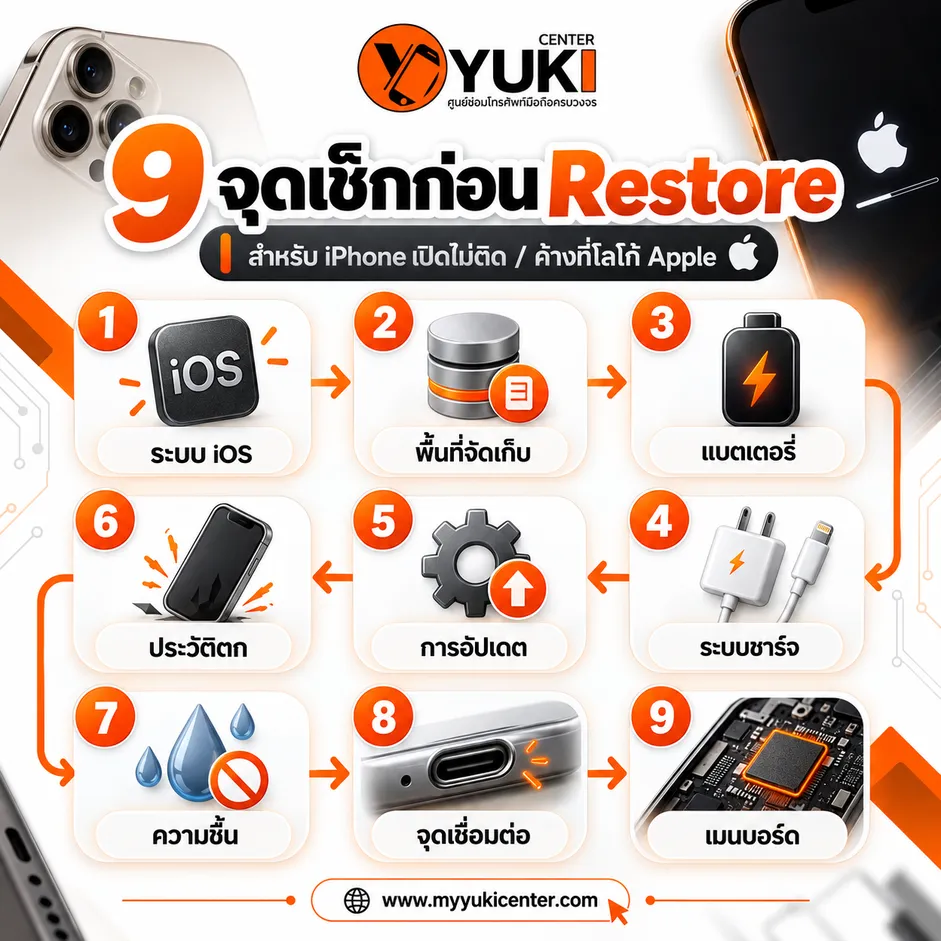
ตารางวิเคราะห์ iPhone ค้างโลโก้ จากอาการที่พบ
อาการที่พบ | จุดที่ควรสงสัยก่อน | แนวทางตรวจสอบ |
|---|---|---|
ค้างโลโก้ตลอดเวลา | ระบบ / อุปกรณ์ภายใน | บังคับรีสตาร์ทและตรวจประวัติ |
โลโก้ขึ้นแล้วดับวน | ระบบไฟ / แบตเตอรี่ / ระบบ | ตรวจการจ่ายไฟและพฤติกรรมเครื่อง |
ค้างหลังอัปเดต | ระบบ / พื้นที่จัดเก็บ | ตรวจสถานะการอัปเดต |
ค้างหลังพื้นที่เต็ม | พื้นที่จัดเก็บ / ระบบ | ประเมินทางเลือกที่ไม่ลบข้อมูล |
ค้างหลังเครื่องตก | จุดเชื่อมต่อ / แผงวงจร | ตรวจความเสียหายภายใน |
ค้างหลังโดนน้ำ | ความชื้น / ระบบไฟ | หยุดจ่ายไฟและตรวจภายใน |
ค้างหลังเปลี่ยนหน้าจอ | จุดเชื่อมต่อ / ชิ้นส่วน | ตรวจงานซ่อมและประวัติ |
เสียบชาร์จแล้วขึ้นโลโก้วน | แบตเตอรี่ / ระบบไฟ | ทดสอบการจ่ายไฟ |
ค้างพร้อมแถบความคืบหน้า | การอัปเดต / ย้ายข้อมูล | สังเกตสถานะก่อนดำเนินการ |
คอมพิวเตอร์ไม่พบเครื่อง | สาย / ช่องเชื่อมต่อ / ระบบ | ทดสอบอุปกรณ์เชื่อมต่อ |
อัปเดตไม่สำเร็จ | ระบบ / อุปกรณ์ภายใน | ตรวจรหัสข้อผิดพลาด |
เครื่องร้อนแล้วค้าง | การใช้พลังงาน / อุปกรณ์ภายใน | หยุดใช้งานและตรวจระบบไฟ |
ตารางนี้เป็นแนวทางคัดกรองเบื้องต้น ไม่ใช่การยืนยันว่าชิ้นส่วนใดเสีย เพราะอาการเดียวกันอาจเกิดได้จากหลายสาเหตุ
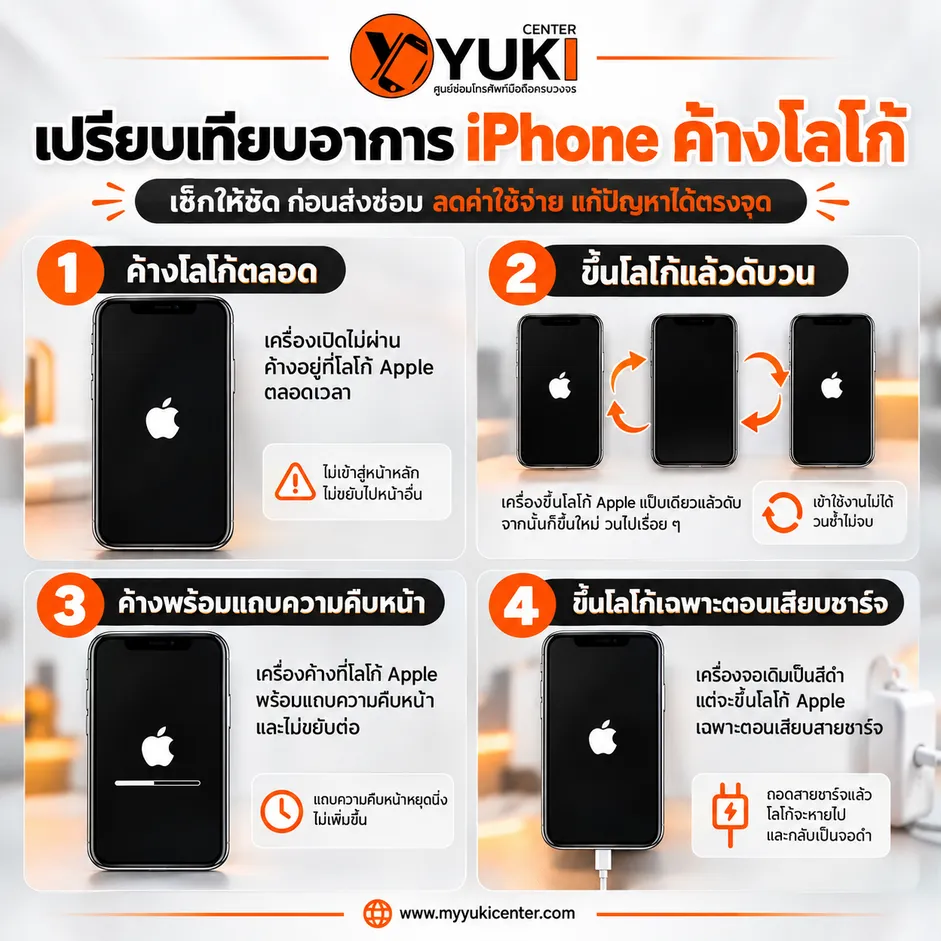
iPhone ค้างโลโก้ ต้อง Restore เครื่องเลยไหม?
ไอโฟนค้างโลโก้แอปเปิ้ล (iPhone Stuck on Apple Logo) คำตอบคือ **ไม่จำเป็นต้องกู้คืนเครื่องทันที**
การกู้คืนระบบเป็นเพียงหนึ่งในแนวทางแก้ไข และควรพิจารณาหลังจากตรวจสอบสาเหตุที่เหมาะสมแล้ว
โดยเฉพาะเครื่องที่มีข้อมูลสำคัญ เช่น รูปภาพครอบครัว ข้อมูลการทำงาน รายชื่อติดต่อ เอกสาร หรือข้อความที่ยังไม่ได้สำรอง
Restore กับ Update ต่างกันอย่างไร?
หัวข้อ | อัปเดตระบบ (Update) | กู้คืนเครื่อง (Restore) |
|---|---|---|
จุดประสงค์ | ติดตั้งระบบใหม่โดยพยายามเก็บข้อมูลเดิม | ล้างเครื่องและติดตั้งระบบใหม่ |
ข้อมูลในเครื่อง | ตั้งใจเก็บข้อมูลไว้ แต่มีความเสี่ยงหากเกิดข้อผิดพลาด | ข้อมูลในเครื่องถูกลบ |
เหมาะกับ | กรณีที่ระบบมีปัญหาและต้องการรักษาข้อมูล | กรณีที่ยอมรับการลบข้อมูลได้ |
แก้ความเสียหายทางกายภาพ | ไม่ได้ | ไม่ได้ |
รับประกันว่าเปิดติดหรือไม่ | ไม่รับประกัน | ไม่รับประกัน |
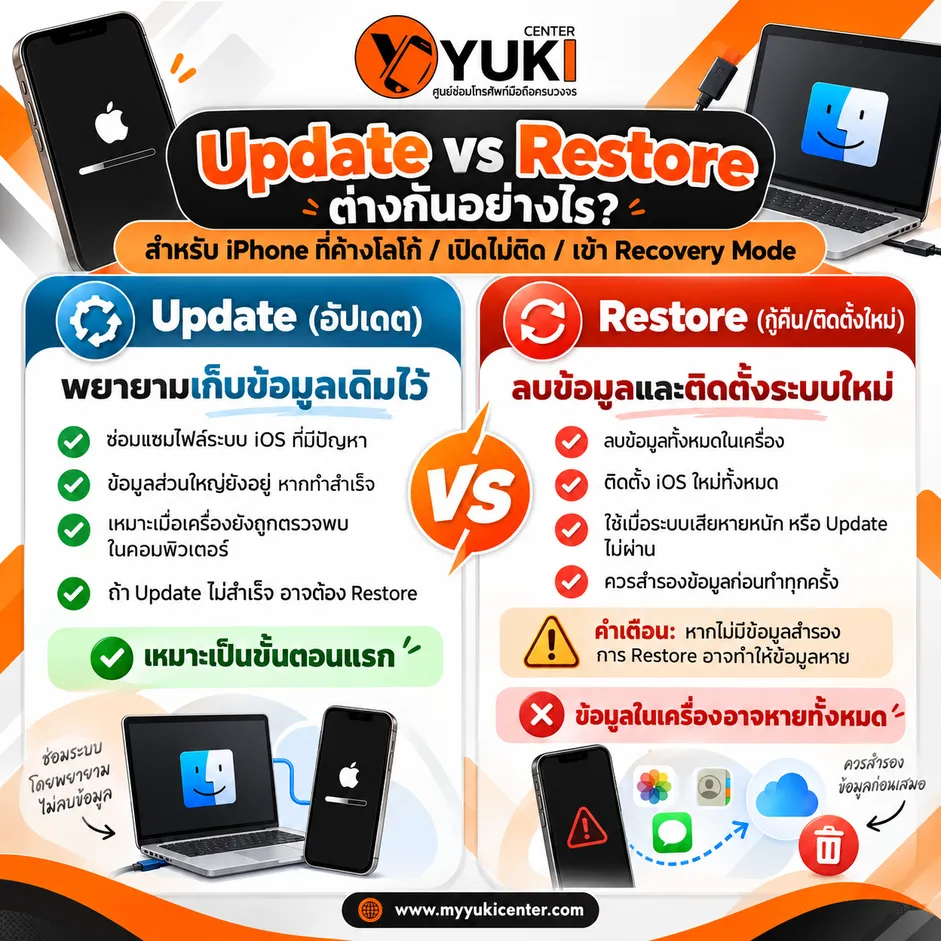
ถ้ามีรูปภาพสำคัญ ควรทำอย่างไร?
ให้ตรวจสอบก่อนว่ามีข้อมูลสำรองใน iCloud หรือในคอมพิวเตอร์หรือไม่ หากยังไม่มีข้อมูลสำรองและเครื่องไม่สามารถเปิดได้ ควรแจ้งผู้ให้บริการตรวจซ่อมว่า **ต้องการรักษาข้อมูลเป็นลำดับแรก** ช่างจะได้ประเมินทางเลือกตามสภาพเครื่องจริง และอธิบายว่ามีความเสี่ยงหรือข้อจำกัดใดบ้าง
ซ่อม iPhone ค้างโลโก้แล้วข้อมูลจะอยู่ครบไหม?
ไม่สามารถรับประกันได้ทุกกรณี หากแก้ไขปัญหาได้โดยไม่ต้องลบระบบหรือเปลี่ยนชิ้นส่วนที่เก็บข้อมูล ก็มีโอกาสรักษาข้อมูลเดิมไว้ได้ แต่ผลลัพธ์ขึ้นอยู่กับสาเหตุและระดับความเสียหาย บางกรณีที่ระบบหรือส่วนจัดเก็บข้อมูลเสียหายรุนแรง อาจไม่สามารถกู้ข้อมูลกลับมาได้
iPhone ค้างโลโก้ ซ่อมได้ไหม หรือต้องเปลี่ยนเครื่อง?
การค้างโลโก้ไม่ได้หมายความว่าต้องซื้อ iPhone เครื่องใหม่เสมอไป หากปัญหาเกิดจากระบบและสามารถแก้ไขได้โดยไม่พบความเสียหายทางกายภาพ อาจไม่จำเป็นต้องเปลี่ยนอะไหล่
หากเกิดจากแบตเตอรี่ จุดเชื่อมต่อ หรือชิ้นส่วนบางรายการ ก็อาจพิจารณาซ่อมหรือเปลี่ยนเฉพาะส่วนที่ตรวจพบปัญหา ส่วนกรณีแผงวงจรหลักมีความเสียหาย ต้องประเมินความคุ้มค่าในการซ่อม ระดับความเสี่ยง และความสำคัญของข้อมูลประกอบกัน
4 เรื่องที่ควรถามร้านก่อนตกลงซ่อม
1. ตรวจพบสาเหตุหรือจุดผิดปกติอะไรบ้าง?
2. จำเป็นต้องลบข้อมูลหรือไม่?
3. มีค่าใช้จ่ายเท่าไร และหากซ่อมไม่สำเร็จคิดค่าบริการอย่างไร?
4. การซ่อมมีเงื่อนไขรับประกันอะไรบ้าง?
ร้านที่ให้ข้อมูลชัดเจนก่อนดำเนินการจะช่วยให้ลูกค้าตัดสินใจได้เหมาะสมกับสภาพเครื่องและงบประมาณ
Yuki Center รับตรวจอาการ iPhone ค้างโลโก้ ก่อนตัดสินใจซ่อม
สำหรับผู้ที่ทดลองแก้ไขเบื้องต้นแล้ว แต่ iPhone ยังค้างโลโก้ Apple หรือเปิดเครื่องไม่ขึ้น สามารถนำเครื่องเข้ามาให้ช่างของ Yuki Center ตรวจประเมินอาการได้
การซ่อมที่เหมาะสมควรเริ่มจากหาสาเหตุ ไม่ใช่ตัดสินใจเปลี่ยนอะไหล่ทันทีเพียงเพราะเห็นโลโก้ Apple ค้างอยู่บนหน้าจอ
Yuki Center ให้ความสำคัญกับการตรวจสอบตามอาการ การแจ้งแนวทางซ่อมและค่าใช้จ่ายก่อนดำเนินการ รวมถึงการสอบถามความสำคัญของข้อมูลลูกค้า

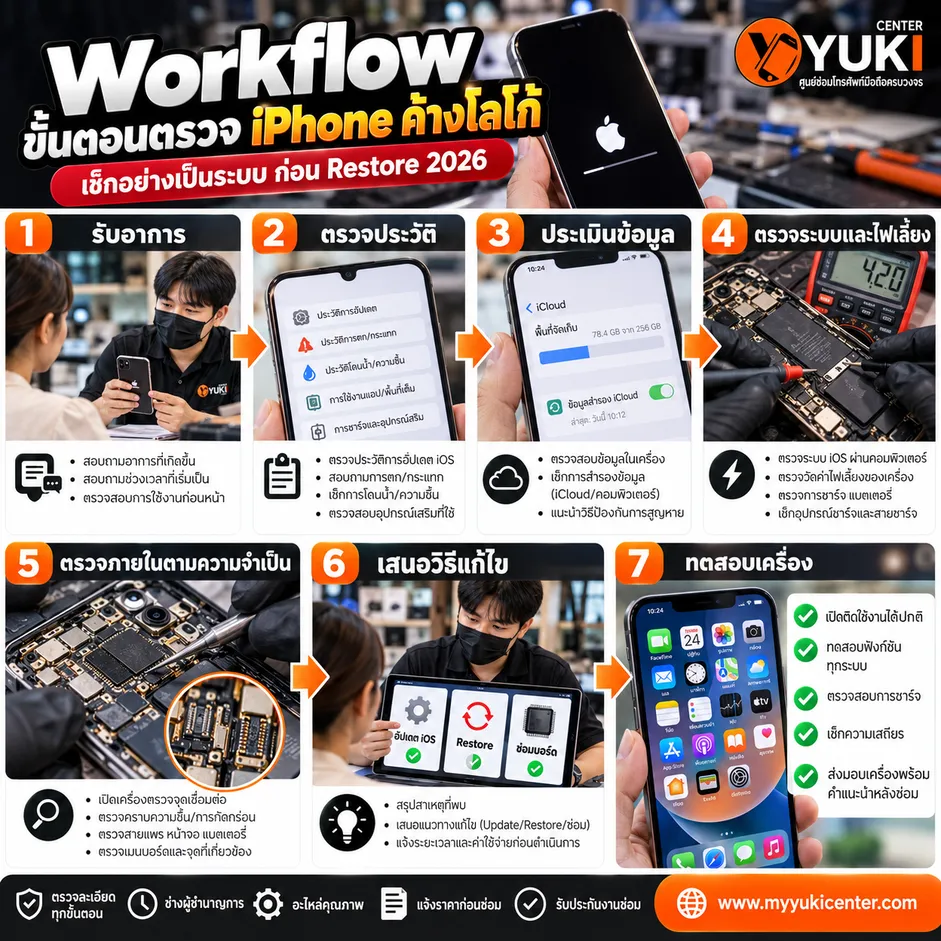
แนวทางตรวจสอบ iPhone ค้างโลโก้ที่ Yuki Center
ขั้นตอนที่ 1 — รับข้อมูลอาการ
สอบถามว่าเครื่องเริ่มค้างเมื่อไร เคยตกน้ำหรือกระแทกหรือไม่ มีการอัปเดตหรือซ่อมก่อนเกิดอาการหรือเปล่า
ขั้นตอนที่ 2 — ตรวจสอบภายนอก
ตรวจสภาพตัวเครื่อง จุดชาร์จ แบตเตอรี่เบื้องต้น และร่องรอยความเสียหายที่มองเห็นได้
ขั้นตอนที่ 3 — ประเมินระบบ
พิจารณาการตอบสนองของเครื่อง วิธีเริ่มต้นระบบ และโอกาสในการแก้ไขโดยไม่ลบข้อมูล
ขั้นตอนที่ 4 — ตรวจระบบไฟและจุดเชื่อมต่อ
ในกรณีที่จำเป็นและได้รับอนุญาต จึงตรวจสอบชิ้นส่วนภายในตามอาการ
ขั้นตอนที่ 5 — แจ้งผลและเสนอแนวทางซ่อม
อธิบายจุดที่พบปัญหา ทางเลือก ค่าใช้จ่าย ความเสี่ยงต่อข้อมูล และเงื่อนไขการรับประกันที่เกี่ยวข้อง
ขั้นตอนที่ 6 — ทดสอบหลังซ่อม
ตรวจสอบการเปิดเครื่อง การชาร์จ และการทำงานส่วนที่เกี่ยวข้องตามขอบเขตงานซ่อม
ระยะเวลาการตรวจและซ่อมขึ้นอยู่กับอาการจริง รุ่นของเครื่อง อะไหล่ และความซับซ้อนของความเสียหาย
ซ่อม iPhone ค้างโลโก้ ใกล้ฉัน — Yuki Center มี 7 สาขา
หากกำลังค้นหา “ร้านซ่อม iPhone ค้างโลโก้ ใกล้ฉัน” หรือ “ร้านซ่อมไอโฟนเปิดไม่ขึ้น” สามารถเลือกติดต่อ Yuki Center ในพื้นที่ที่สะดวกได้
คลิกแผนที่นำทางได้เลย
1. สาขารามอินทรา
ซอยรามอินทรา99 ติดห้างแฟชั่นไอส์แลนด์ เข้าซอยมา 300 เมตร ร้านอยู่ซ้ายมือ ใต้ตึกสีขาว ก่อนถึง Mini Big c
https://maps.app.goo.gl/nh69B9mDVyUhZYHj6
2.สาขารังสิต
ใกล้ซอยรังสิต-นครนายก 61 อยู่ในปั๊ม คาลเท็กซ์ ซ้ายมือ ชั้น 2
https://maps.app.goo.gl/VmbZv7TpKcFAnM4a7
3.สาขาพระราม 3
อยู่ในห้าง อิ้นท์ อินเตอร์เซค ชั้น 2 บน Foodland
https://maps.app.goo.gl/BSrpVFiNvd6USCH8A
4.สาขาเอกมัย
ร้านอยู่ เอกมัย ซอย 10 โครงการ เอกมัยชอปปิ้งมอล
https://maps.app.goo.gl/1sD9ZrEJjLnem76q9
5.สาขาลาดพร้าว
ซอยลาดพร้าว 94 ร้านอยู่ในห้าง เดอะซีน ทาวน์อินทาวน์ ชั้น 1 ติดร้านทำเล็บ
https://maps.app.goo.gl/ndYuWX66VVvkHJj56
6.สาขาเพชรเกษม
อยู่ปากซอย เพชรเกษม 25/6 ตรงข้าม ม.สยาม
https://maps.app.goo.gl/9p497LkKnuV6C2Uz6
7.สาขาสะพานควาย
อยู่ใน Big C สะพานควาย ชั้นใต้ดิน ฝั่งธนาคารกสิกรไทย 2 ห้องใหญ่ สีส้ม
https://maps.app.goo.gl/cWq2TJcVJ4ntJcWZ9
ก่อนเดินทาง แนะนำให้ติดต่อสาขาที่สะดวกเพื่อยืนยันที่ตั้ง เวลาทำการ และรายละเอียดการรับตรวจอาการในวันนั้น เพื่อซ่อมอาการ ไอโฟนค้างโลโก้แอปเปิ้ล(iPhone Stuck on Apple Logo)
ปรึกษาและประเมินอาการฟรี Line OA: @yukicenter
คำถามที่พบบ่อยเกี่ยวกับ iPhone ค้างโลโก้ Apple
ไอโฟนค้างโลโก้แอปเปิ้ล (iPhone Stuck on Apple Logo)
1. iPhone ค้างโลโก้ Apple ทิ้งไว้จะหายเองไหม?
หากเกิดระหว่างอัปเดตระบบ เครื่องอาจกำลังทำงานอยู่และกลับมาใช้งานได้เมื่อกระบวนการเสร็จสมบูรณ์ แต่ถ้าค้างโดยไม่มีความคืบหน้า หรือรีสตาร์ทวนซ้ำ ควรตรวจสอบเพิ่มเติม
2. iPhone ค้างโลโก้หลังอัปเดต iOS ต้องทำอย่างไร?
ตรวจสอบก่อนว่ามีแถบความคืบหน้าหรือไม่ หากกระบวนการหยุดและเครื่องไม่ตอบสนอง ให้ดำเนินการตามคำแนะนำของ Apple โดยพิจารณาวิธีที่พยายามรักษาข้อมูลก่อน
3. iPhone ขึ้นโลโก้แล้วดับ เกิดจากแบตเตอรี่หรือไม่?
อาจเกี่ยวกับแบตเตอรี่ ระบบไฟ ระบบปฏิบัติการ หรือชิ้นส่วนอื่นได้ ไม่สามารถยืนยันว่าแบตเตอรี่เสียจากอาการนี้เพียงอย่างเดียว
4. iPhone ค้างโลโก้ แต่ไม่อยากลบข้อมูล ซ่อมได้ไหม?
บางกรณีมีแนวทางตรวจสอบหรือซ่อมโดยไม่ลบข้อมูล แต่ขึ้นอยู่กับสาเหตุจริง ควรแจ้งช่างให้ทราบว่าข้อมูลมีความสำคัญก่อนเริ่มซ่อม
5. ถ้ากด Restore แล้วรูปภาพจะหายไหม?
การกู้คืนเครื่องด้วยวิธี Restore จะลบข้อมูลภายในเครื่อง หากมีข้อมูลสำรองที่สมบูรณ์ อาจนำข้อมูลที่สำรองไว้กลับมาได้ภายหลัง
6. iPhone ค้างโลโก้หลังตกพื้น ต้องเปลี่ยนหน้าจอหรือไม่?
ไม่จำเป็นเสมอไป เพราะอาจเกิดจากจุดเชื่อมต่อหรือชิ้นส่วนภายใน ควรตรวจสอบก่อนเปลี่ยนหน้าจอ
7. iPhone ค้างโลโก้หลังโดนน้ำ ควรชาร์จทิ้งไว้ไหม?
ไม่ควร ควรหยุดการชาร์จและนำเครื่องไปประเมินความเสียหาย เนื่องจากความชื้นภายในอาจทำให้เกิดปัญหาเพิ่มเติม
8. ถ้าคอมพิวเตอร์ตรวจไม่พบ iPhone แปลว่าแผงวงจรเสียใช่ไหม?
ไม่เสมอไป สาเหตุอาจมาจากสายเชื่อมต่อ ช่องชาร์จ ระบบ หรืออุปกรณ์ภายในอื่น ต้องตรวจสอบแยกส่วน
9. ซ่อม iPhone ค้างโลโก้ใช้เวลานานแค่ไหน?
ระยะเวลาขึ้นอยู่กับสาเหตุ บางปัญหาใช้เวลาตรวจไม่นาน แต่กรณีที่ต้องตรวจแผงวงจรหรือความเสียหายจากน้ำอาจใช้เวลามากกว่า ควรสอบถามหลังจากตรวจเครื่องจริง
10. iPhone ค้างโลโก้มีโอกาสกลับมาเป็นอีกไหม?
มีโอกาส หากต้นเหตุยังไม่ได้รับการแก้ไขอย่างเหมาะสม การทดสอบหลังซ่อมและการตรวจหาสาเหตุจึงสำคัญ
11.iPhone Stuck on Apple Logo ทุกครั้งที่แบตเตอรี่หมด เกิดจากอะไร?
ควรตรวจสภาพแบตเตอรี่ การจ่ายไฟ และกระบวนการเริ่มทำงานของระบบ เพราะอาการที่เกิดซ้ำเมื่อแบตเตอรี่ต่ำอาจเกี่ยวข้องกับปัจจัยหลายอย่าง
12. ควรเลือกร้านซ่อม iPhone ค้างโลโก้อย่างไร?
ควรเลือกร้านที่ตรวจวินิจฉัยก่อนเปลี่ยนอะไหล่ แจ้งราคาและความเสี่ยงต่อข้อมูลชัดเจน มีการทดสอบหลังซ่อม และอธิบายเงื่อนไขรับประกันให้เข้าใจ
สรุป iPhone ค้างโลโก้ อย่าเพิ่งรีบลบข้อมูลก่อนตรวจสาเหตุ
iPhone เปิดติดโลโก้ Apple แล้วค้าง ไม่ได้หมายความว่าเครื่องเสียหนักหรือจำเป็นต้องกู้คืนระบบทันที สิ่งที่ควรทำคือแยกอาการให้ถูกต้อง ตรวจสอบว่ากำลังอัปเดตอยู่หรือไม่ ทดลองบังคับรีสตาร์ทตามรุ่น ประเมินประวัติแบตเตอรี่ พื้นที่จัดเก็บข้อมูล การตกกระแทก ความชื้น และการซ่อมก่อนหน้า หากยังไม่สามารถเปิดเครื่องได้ ควรตรวจหาสาเหตุเพิ่มเติมก่อนตัดสินใจลบข้อมูลหรือเปลี่ยนอะไหล่ สำหรับผู้ที่ต้องการตรวจอาการ iPhone ค้างโลโก้ เปิดไม่ขึ้น หรือรีสตาร์ทวน สามารถสอบถามแนวทางการตรวจซ่อมกับ Yuki Center ทั้ง 7 สาขา ได้
Yuki Center — ตรวจหาสาเหตุก่อนซ่อม แจ้งแนวทางและค่าใช้จ่ายก่อนดำเนินการ พร้อมให้ความสำคัญกับข้อมูลของลูกค้า
อ่านบทความอื่นที่เกี่ยวข้อง