
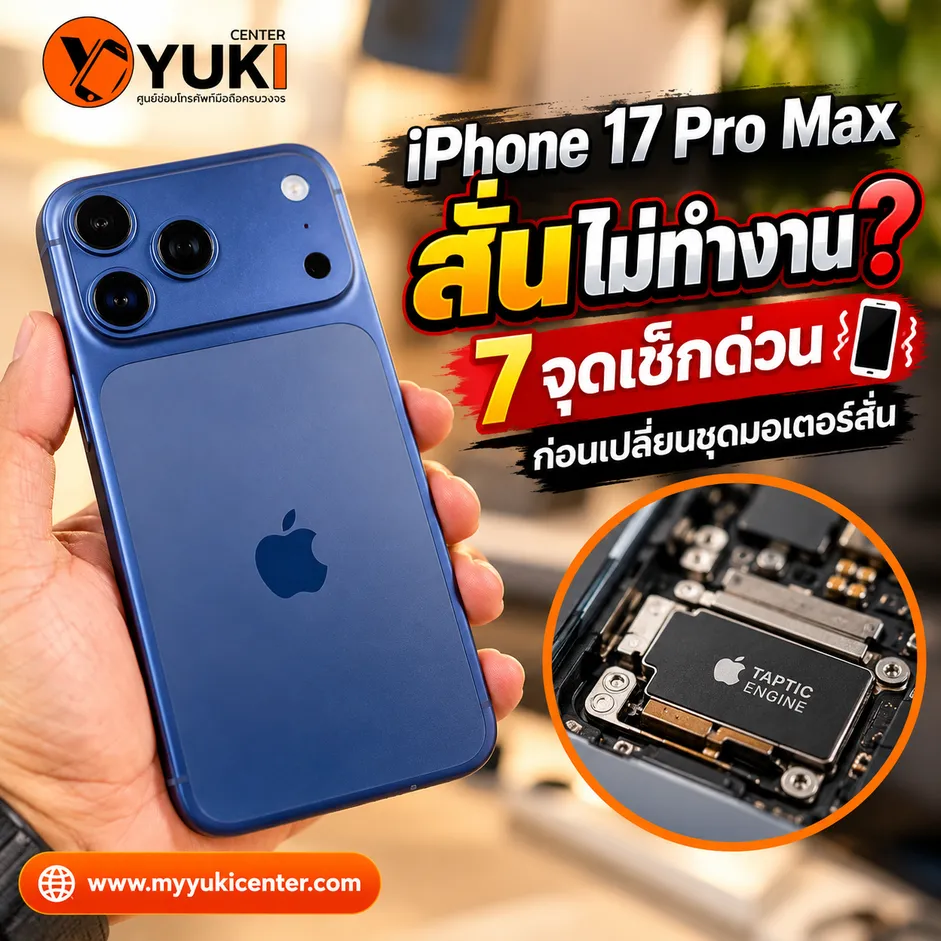
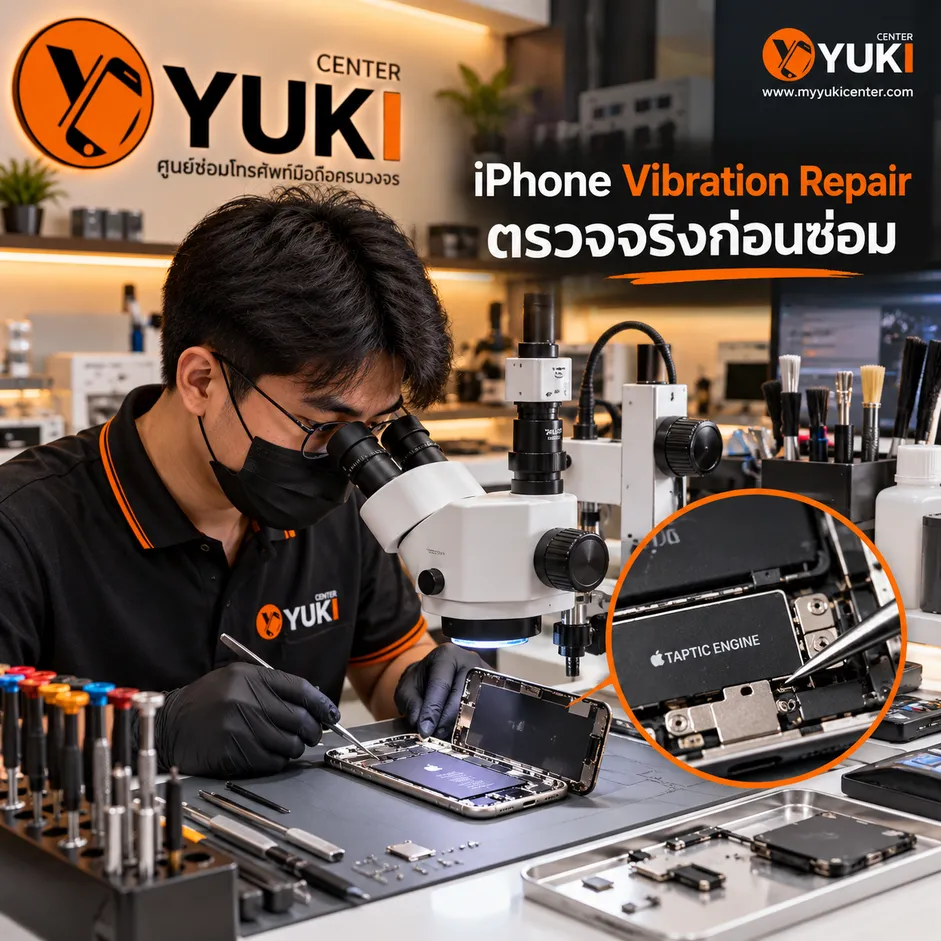
iPhone Vibration Repair
iPhone สั่นไม่ทำงาน สั่นเบากว่าปกติ หรือบางครั้งสั่น บางครั้งไม่สั่น หลายคนมักสรุปทันทีว่า Taptic Engine เสีย และต้องเปลี่ยนอะไหล่ใหม่ แต่ในงานซ่อมจริง อาการแบบนี้ไม่ได้เกิดจากตัว Taptic Engine เพียงอย่างเดียว
iPhone ไม่สั่นหรือสั่นเบา อาจไม่ได้เสียที่ Taptic Engine อย่างเดียว เพราะสาเหตุอาจมาจากการตั้งค่า ซอฟต์แวร์ ขั้วต่อ คราบน้ำ หรือวงจรบนเมนบอร์ด จึงควรตรวจให้เจอก่อนเปลี่ยนอะไหล่
ดังนั้นการทำ iPhone Vibration Repair ที่ถูกต้องจึงควรเริ่มจากการตรวจหาต้นเหตุ ไม่ใช่เริ่มจากการเปลี่ยนอะไหล่
บทความนี้จะพาเช็ก 7 จุดสำคัญก่อนตัดสินใจเปลี่ยน Taptic Engine พร้อมอธิบายว่าอาการแบบไหนมีแนวโน้มเป็น Software อาการแบบไหนควรเปิดเครื่องตรวจ และกรณีใดที่ต้องตรวจลึกถึงระดับ Mainboard
iPhone สั่นไม่ทำงาน มีอาการแบบไหนบ้าง?
อาการเกี่ยวกับระบบสั่นไม่ได้มีแค่ “ไม่สั่นเลย” แต่สามารถพบได้หลายรูปแบบ เช่น
| อาการ | จุดที่ควรตรวจเบื้องต้น |
|---|---|
| สายเข้าแต่เครื่องไม่สั่น | การตั้งค่าการสั่น / โหมดโฟกัส / การตั้งค่าระบบ |
| เปิดโหมดเงียบแล้วไม่สั่น | การตั้งค่าระบบสั่น |
| บางแอปมีแจ้งเตือนแต่ไม่สั่น | การตั้งค่าการแจ้งเตือน / การตั้งค่าของแอป |
| พิมพ์คีย์บอร์ดแล้วไม่มีแรงสั่น | การตั้งค่าการตอบสนองของคีย์บอร์ด |
| เครื่องสั่นเบากว่าปกติมาก | ชุดมอเตอร์สั่น / การประกอบภายในเครื่อง |
| สั่นเป็นจังหวะผิดปกติ | ชุดมอเตอร์สั่น / ขั้วต่อ |
| มีเสียงก๊อกแก๊กหรือเสียงกระพือขณะสั่น | มอเตอร์สั่น / จุดยึดภายใน |
| เครื่องตกแล้วระบบสั่นไม่ทำงาน | ขั้วต่อ / ชุดมอเตอร์สั่น / เมนบอร์ด |
| หลังโดนน้ำแล้วระบบสั่นหาย | ขั้วต่อ / คราบสนิมหรือคราบความชื้น |
| เปลี่ยนอะไหล่แล้วเครื่องยังไม่สั่น | ขั้วต่อ / การประกอบ / วงจรภายใน |
จุดสำคัญคือ อาการเดียวกันไม่ได้หมายความว่าสาเหตุเหมือนกันทุกเครื่อง
นี่คือเหตุผลที่งาน iPhone Vibration Repair ควรมีขั้นตอนการตรวจก่อนเปลี่ยนอะไหล่เสมอ
Taptic Engine คืออะไร ทำไม iPhone ถึงใช้ระบบนี้?
Taptic Engine คือชุดมอเตอร์สั่นภายใน iPhone ทำหน้าที่สร้างแรงสั่นและแรงตอบสนองเวลาผู้ใช้กด แตะ หรือได้รับการแจ้งเตือนต่าง ๆ จากเครื่อง เช่น
Taptic Engine คือชุดมอเตอร์สั่นภายใน iPhone ทำหน้าที่สร้างแรงสั่นและแรงตอบสนองเวลาผู้ใช้กด แตะ หรือได้รับการแจ้งเตือนต่าง ๆ จากเครื่อง เช่น
* สายเรียกเข้า — เครื่องสั่นเมื่อมีคนโทรเข้า
* Notification การแจ้งเตือน — เครื่องสั่นเมื่อมีข้อความหรือแจ้งเตือนจากแอป
* Silent Mode โหมดเงียบ — เครื่องยังใช้แรงสั่นแทนเสียงเรียกเข้า
* การแตะคำสั่งบางอย่าง — มีแรงสั่นตอบสนองเมื่อกดหรือเลือกคำสั่ง
* Keyboard Haptic แรงสั่นของแป้นพิมพ์ — เครื่องสั่นเบา ๆ ขณะพิมพ์
* System Haptics แรงสั่นของระบบ — แรงสั่นตอบสนองจากการใช้งานเมนูและฟังก์ชันต่าง ๆ ของ iPhone
* การกดหรือแตะส่วนต่าง ๆ ของหน้าจอ iOS — มีแรงสั่นตอบสนองในบางเมนูหรือบางคำสั่งของระบบ
ระบบของ iPhone สามารถตั้งค่าการสั่นได้จากเมนู การตั้งค่า > เสียงและการสั่น และยังสามารถปิดระบบสั่นทั้งหมดได้จาก การตั้งค่า > การช่วยการเข้าถึง > สัมผัส > การสั่น
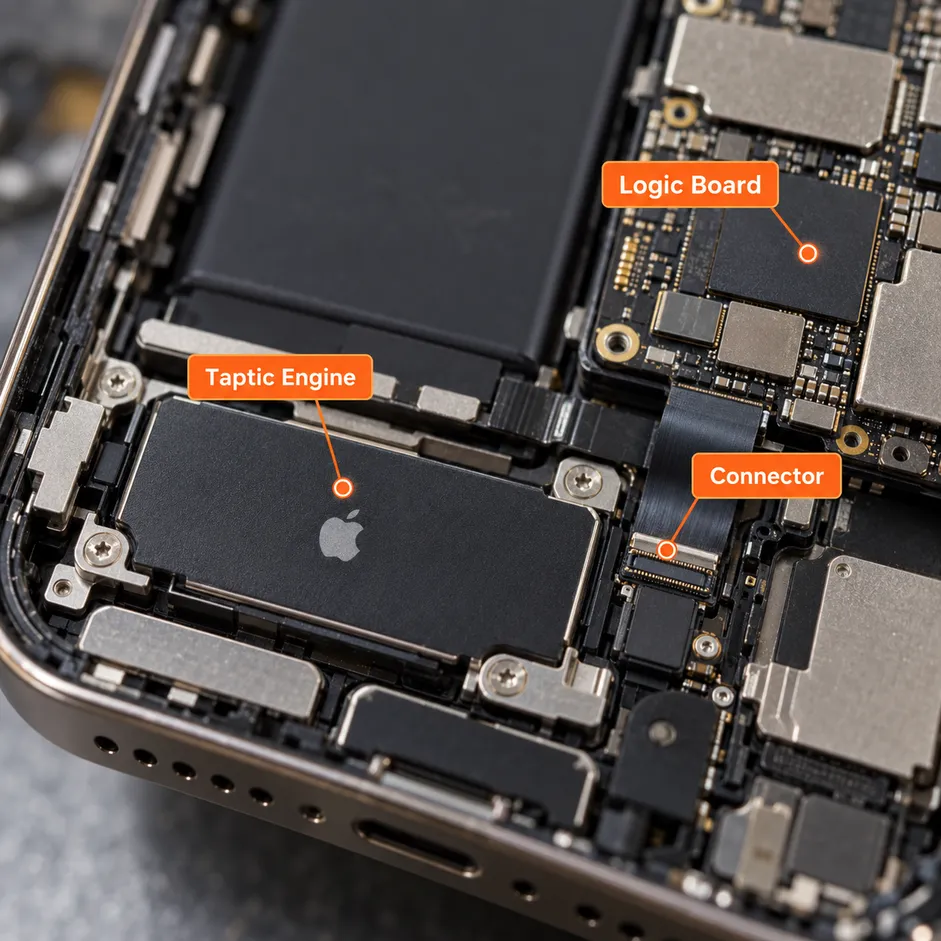
7 จุดต้องเช็ก เมื่อ iPhone ไม่สั่นหรือสั่นเบา
iPhone Vibration Repair
1. ตรวจ Sounds & Haptics ก่อนแกะเครื่อง
ขั้นแรกของการทำ iPhone Vibration Repair คือการตรวจ Software Setting เพราะเป็นจุดที่ตรวจได้ง่ายที่สุดและไม่ต้องเปิดเครื่อง
เข้าไปที่ Settings > Sounds & Haptics > Haptics
ตรวจว่าการตั้งค่าไม่ได้อยู่ในโหมดที่ปิด Haptics ตามลักษณะการใช้งาน
หากต้องการให้เครื่องสั่นใน Silent Mode ต้องตรวจการตั้งค่า Haptics ให้สอดคล้องกับการใช้งานด้วย ซึ่ง Apple ระบุว่าการตั้งค่าส่วนนี้มีผลโดยตรงต่อการสั่นของสายเรียกเข้าและการแจ้งเตือน
อย่าเพิ่งเปลี่ยน Taptic Engine ถ้ายังไม่ได้ตรวจเมนูนี้
หลายครั้งเครื่องสามารถกลับมาสั่นได้ตามปกติโดยไม่ต้องเปลี่ยนอะไหล่แม้แต่ชิ้นเดียว
2. ตรวจ Accessibility > Touch > Vibration
อีกหนึ่งจุดที่มักถูกมองข้ามคือ Settings > Accessibility > Touch > Vibration
หาก Vibration ถูกปิด ระบบสั่นของ iPhone สามารถถูกปิดในระดับระบบได้
Apple ระบุว่าการปิดตัวเลือกนี้จะปิดการสั่นทั้งหมด รวมถึงการแจ้งเตือนบางประเภทด้วย
ดังนั้นหากเครื่องไม่สั่นเลยทั้งสายเข้า Notification หรือ Haptic ต่าง ๆ จุดนี้ควรเป็นหนึ่งในสิ่งแรกที่ตรวจ
3. ตรวจ Focus และ Notification Setting
กรณีที่ iPhone สั่นปกติในบางสถานการณ์ แต่ไม่สั่นเฉพาะบางเวลา อย่าเพิ่งมองไปที่ Hardware
ควรตรวจ
Focus = โหมดโฟกัส
Do Not Disturb = ห้ามรบกวน
Notification ของแต่ละแอป = การตั้งค่าการแจ้งเตือนของแต่ละแอป
Sounds = การตั้งค่าเสียง
Haptics ของ Notification = การตั้งค่าแรงสั่นของการแจ้งเตือน
Silent Mode = โหมดเงียบ
Apple แนะนำให้ตรวจ Do Not Disturb หรือ Focus เมื่อไม่ได้รับการแจ้งเตือนหรือการสั่นตามที่คาดไว้
วิธีแยกอาการง่าย ๆ
หากทดลอง System Haptics แล้วเครื่องยังสั่นได้ แต่ LINE, Messages หรือแอปบางแอปไม่สั่น มีโอกาสสูงว่าควรตรวจ Setting ของแอปก่อน Hardware
4. ตรวจ Taptic Engine ว่าสั่นอ่อนหรือมีเสียงผิดปกติ
ถ้าตรวจ Software แล้วปกติ ขั้นต่อไปจึงเริ่มเข้าสู่ Hardware Diagnosis
อาการที่ควรสงสัยตัว Taptic Engine เช่น
* สั่นเบากว่าปกติชัดเจน
* สั่นสะดุด
* แรงสั่นไม่สม่ำเสมอ
* สั่นแล้วเกิดเสียงก๊อกแก๊ก
* มีเสียงแต่แทบไม่รู้สึกถึงแรงสั่น
* เครื่องเคยตกหรือกระแทกรุนแรง
* เคยผ่านการซ่อมหรือแกะเครื่องมาก่อน
แต่ถึงแม้มีอาการเหล่านี้ ก็ยังควรตรวจตำแหน่งการติดตั้งและ Connector ก่อนสรุปว่าอะไหล่เสีย
5. ตรวจตำแหน่งยึดและการประกอบเครื่อง
Taptic Engine ต้องติดตั้งและยึดกับตัวเครื่องอย่างเหมาะสม หากเครื่องเคยผ่านการซ่อม มีน็อตหรือจุดยึดผิดตำแหน่ง หรือมีชิ้นส่วนภายในขยับ อาจทำให้ความรู้สึกของแรงสั่นเปลี่ยนไปได้
ตัวอย่างอาการคือ Taptic Engine ทำงาน แต่ผู้ใช้รู้สึกว่าสั่นเบากว่าเดิม
ในกรณีนี้ การเปลี่ยน Taptic Engine ทันทีอาจไม่ใช่คำตอบ ควรตรวจทั้ง
ตรวจชุดมอเตอร์สั่น → ตรวจจุดยึด → ตรวจโครงเครื่อง → ตรวจขั้วต่อ ก่อนตัดสินใจ
6. ตรวจ Connector และคราบความชื้น
หากเครื่องเคยโดนน้ำ มีความชื้น หรือตกกระแทก จุดเชื่อมต่อของ Taptic Engine เป็นอีกตำแหน่งที่ควรตรวจอย่างละเอียด
อาจพบได้ตั้งแต่
* Connector หลวม
* Pin ผิดรูป
* คราบออกไซด์
* Corrosion การกัดกร่อน คราบสนิม / คราบออกไซด์จากความชื้น
* จุดสัมผัสสกปรก
* ความเสียหายจากการแกะเครื่องครั้งก่อน
เครื่องโดนน้ำไม่ควรเปลี่ยนอะไหล่แบบเดาสุ่ม
เพราะแม้เปลี่ยน Taptic Engine ใหม่ หากวงจรหรือ Connector ต้นทางมีปัญหา อาการเดิมก็สามารถยังอยู่ได้
การทำ iPhone Vibration Repair ในกรณีเครื่องโดนน้ำจึงควรตรวจใต้ Microscope ก่อนตัดสินใจซ่อม
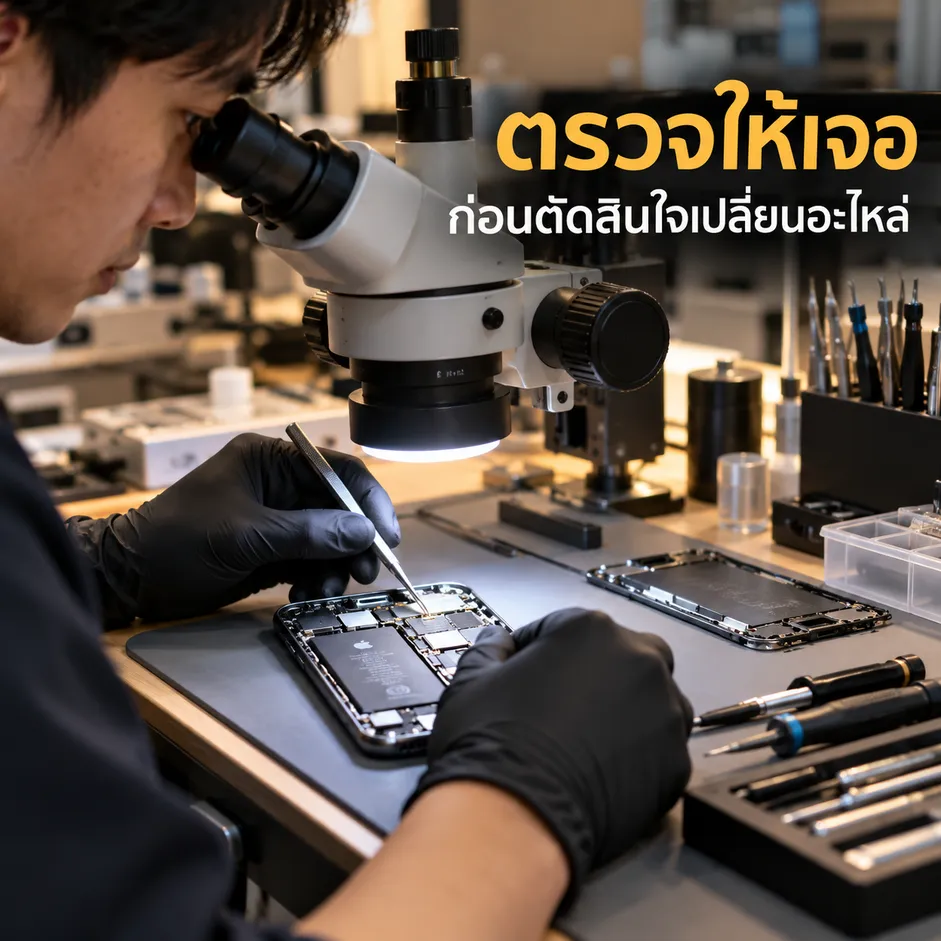
7. ตรวจ Signal และ Mainboard
เมื่อ
* Setting ปกติ
* Taptic Engine ปกติ
* Connector ปกติ
* จุดประกอบปกติ
แต่ระบบยังไม่ทำงาน ขั้นต่อไปคือการตรวจวงจร ไม่ควรรีบสรุปว่าเมนบอร์ดเสีย เพียงเพราะเปลี่ยนชุดมอเตอร์สั่นแล้วอาการยังไม่หาย เพราะปัญหาอาจอยู่ที่ขั้วต่อ สัญญาณไฟ หรือวงจรบางจุดบนเมนบอร์ดได้ ลำดับการวิเคราะห์ที่เหมาะสมควรเป็น
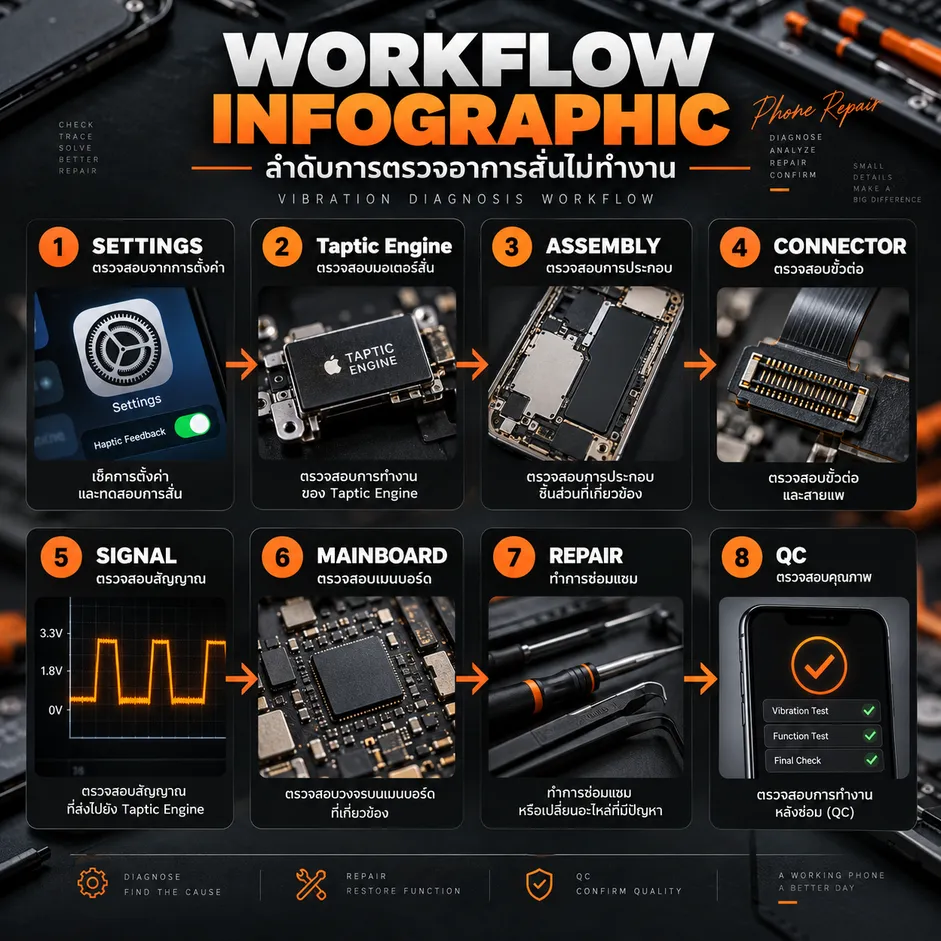
อาการ → การตั้งค่า → ชุดสั่น → การประกอบ → Connector → Signal → Mainboard → ยืนยันสาเหตุ → ซ่อม → QC
สั่นเบา แปลว่า Taptic Engine กำลังเสียหรือไม่?
ไม่จำเป็นเสมอไป อาการสั่นเบาสามารถเกี่ยวข้องกับหลายปัจจัย เช่น
1. รูปแบบ Haptic ที่เลือกใช้
2. ลักษณะของ Notification
3. เคสมือถือที่หนา
4. การประกอบภายใน
5. ตำแหน่งยึด Taptic Engine
6. ตัว Taptic Engine เริ่มผิดปกติ
7. Connector หรือวงจร
ดังนั้นคำถามว่า “Taptic Engine เสียไหม?” จะตอบให้แม่นยำได้หลังจากตรวจแยกสาเหตุแล้วมากกว่าการดูจากอาการเพียงอย่างเดียว
วิธีทดสอบก่อนนำ iPhone เข้าร้านซ่อม
เจ้าของเครื่องสามารถทดลองเบื้องต้นได้ดังนี้
ขั้นที่ 1
ไปที่ การตั้งค่า > เสียงและการสั่น แล้วตรวจสอบว่าระบบสั่นเปิดใช้งานอยู่
ขั้นที่ 2
ไปที่ การตั้งค่า > เสียงและการสั่น แล้วตรวจสอบว่าระบบสั่นเปิดใช้งานอยู่
ขั้นที่ 3
ตรวจว่าไม่ได้เปิดโหมดโฟกัส (Focus) หรือโหมดห้ามรบกวน (Do Not Disturb) อยู่ เพราะอาจทำให้บางการแจ้งเตือนไม่มีเสียงหรือแรงสั่น
ขั้นที่ 4
ทดลองให้มีสายเรียกเข้าและส่งการแจ้งเตือน เพื่อดูว่าเครื่องมีแรงสั่นตอบสนองตามปกติหรือไม่
ขั้นที่ 5
ทดลองใช้งานระบบสั่นตอบสนองของ iPhone เพื่อดูว่าเครื่องยังมีแรงสั่นเมื่อกดหรือแตะเมนูต่าง ๆ ตามปกติหรือไม่
ขั้นที่ 6
หากพิมพ์แล้วคีย์บอร์ดไม่สั่น ให้ตรวจที่ การตั้งค่า > เสียงและการสั่น > การตอบสนองของแป้นพิมพ์ แล้วดูว่าเปิด “การสั่น” ไว้หรือไม่
หากเปิดระบบสั่นของแป้นพิมพ์แล้วแต่เครื่องยังไม่สั่น ให้ตรวจอีกจุดที่ การตั้งค่า > การช่วยการเข้าถึง > สัมผัส > การสั่น และตรวจว่าเปิดใช้งานอยู่
หากตรวจทั้งหมดแล้วยังไม่สั่น ค่อยเข้าสู่การตรวจ Hardware
ตารางวิเคราะห์อาการ iPhone สั่นผิดปกติ
| อาการ | จุดที่ควรสงสัย | แนวทางตรวจ |
|---|---|---|
| เครื่องไม่สั่นทุกกรณี | การตั้งค่า / อุปกรณ์ภายใน | ตรวจการตั้งค่าก่อน |
| เปิดโหมดเงียบแล้วไม่สั่น | ระบบสั่นตอบสนอง | ตรวจเมนูเสียงและการสั่น |
| บางแอปไม่สั่น | การแจ้งเตือน | ตรวจการตั้งค่าของแอป |
| พิมพ์คีย์บอร์ดแล้วไม่สั่น | การตอบสนองของแป้นพิมพ์ | ตรวจการตั้งค่าระบบสั่น |
| เครื่องสั่นเบากว่าปกติ | การประกอบ / ชุดมอเตอร์สั่น | ตรวจอุปกรณ์ภายใน |
| เครื่องสั่นแล้วมีเสียงผิดปกติ | ชุดมอเตอร์สั่น / จุดยึด | เปิดเครื่องตรวจ |
| เครื่องตกแล้วไม่สั่น | ขั้วต่อ / อุปกรณ์ภายใน | ตรวจขั้วต่อ |
| หลังโดนน้ำแล้วไม่สั่น | คราบความชื้น / วงจร | ตรวจด้วยกล้องจุลทรรศน์ |
| เปลี่ยนชุดมอเตอร์สั่นแล้วยังไม่หาย | สัญญาณ / เมนบอร์ด | ตรวจวงจรบนเมนบอร์ด |
เปลี่ยน Taptic Engine เลย หรือควรตรวจหาสาเหตุก่อน?
หากต้องการลดความเสี่ยงจากการเสียค่าอะไหล่โดยไม่จำเป็น คำตอบคือ ตรวจหาสาเหตุก่อน
ร้านที่ทำ iPhone Vibration Repair ควรสามารถแยกได้ว่าอาการเกิดจาก
Software หรือ กลไกภายในเครื่อง / ชุดมอเตอร์สั่น (Taptic Engine) หรือ Connector หรือ Mainboard
การเปลี่ยนอะไหล่โดยไม่ตรวจอาจทำให้อาการไม่หาย และต้องเสียค่าใช้จ่ายซ้ำ
ซ่อม iPhone สั่นไม่ทำงานที่ Yuki Center ตรวจอะไรบ้าง?
ที่ Yuki Center แนวทางการตรวจอาการสั่นผิดปกติจะเริ่มจากการแยกต้นเหตุตามอาการของเครื่อง ไม่สรุปทันทีว่าต้องเปลี่ยน Taptic Engine ลำดับที่ควรตรวจประกอบด้วย
1. ตรวจอาการจริง
2. ตรวจ Software และ Haptics
3. ทดสอบ Taptic Engine
4. ตรวจการประกอบและจุดยึด
5. ตรวจ Connector
6. ตรวจคราบน้ำหรือ Corrosion
7. ตรวจ Signal / Mainboard หากจำเป็น
8. ยืนยันต้นเหตุ
9. แจ้งแนวทางและค่าใช้จ่ายก่อนดำเนินการ
10. ทดสอบระบบหลังซ่อม
แนวทางนี้ช่วยลดการเปลี่ยนอะไหล่แบบเดาสาเหตุ และเหมาะกับงาน iPhone Vibration Repair ที่ต้องการวิเคราะห์ให้ตรงจุด
Yuki Center มีสาขาไหนบ้าง?
หากต้องการตรวจอาการ iPhone ไม่สั่น สั่นเบา หรือสงสัยว่า Taptic Engine มีปัญหา สามารถเลือกสาขา Yuki Center ที่เดินทางสะดวกได้
คลิกแผนที่นำทางได้เลย
iPhone Vibration Repair ที่ Yuki Center
1. สาขารามอินทรา
ซอยรามอินทรา99 ติดห้างแฟชั่นไอส์แลนด์ เข้าซอยมา 300 เมตร ร้านอยู่ซ้ายมือ ใต้ตึกสีขาว ก่อนถึง Mini Big c
https://maps.app.goo.gl/nh69B9mDVyUhZYHj6
2.สาขารังสิต
ใกล้ซอยรังสิต-นครนายก 61 อยู่ในปั๊ม คาลเท็กซ์ ซ้ายมือ ชั้น 2
https://maps.app.goo.gl/VmbZv7TpKcFAnM4a7
3.สาขาพระราม 3
อยู่ในห้าง อิ้นท์ อินเตอร์เซค ชั้น 2 บน Foodland
https://maps.app.goo.gl/BSrpVFiNvd6USCH8A
4.สาขาเอกมัย
ร้านอยู่ เอกมัย ซอย 10 โครงการ เอกมัยชอปปิ้งมอล
https://maps.app.goo.gl/1sD9ZrEJjLnem76q9
5.สาขาลาดพร้าว
ซอยลาดพร้าว 94 ร้านอยู่ในห้าง เดอะซีน ทาวน์อินทาวน์ ชั้น 1 ติดร้านทำเล็บ
https://maps.app.goo.gl/ndYuWX66VVvkHJj56
6.สาขาเพชรเกษม
อยู่ปากซอย เพชรเกษม 25/6 ตรงข้าม ม.สยาม
https://maps.app.goo.gl/9p497LkKnuV6C2Uz6
7.สาขาสะพานควาย
อยู่ใน Big C สะพานควาย ชั้นใต้ดิน ฝั่งธนาคารกสิกรไทย 2 ห้องใหญ่ สีส้ม
https://maps.app.goo.gl/cWq2TJcVJ4ntJcWZ9

FAQ คำถามที่พบบ่อยเกี่ยวกับ iPhone ไม่สั่น
iPhone ไม่สั่น แปลว่า Taptic Engine เสียแน่นอนหรือไม่?
ไม่แน่นอน ต้องตรวจ Software Setting, Haptics, Accessibility, Connector และ Hardware ก่อน
iPhone สั่นเบา สามารถซ่อมได้ไหม?
ต้องตรวจต้นเหตุก่อน หากเกิดจากการประกอบ Connector หรือ Taptic Engine สามารถวางแนวทางซ่อมตามจุดที่ตรวจพบได้
ทำไม iPhone เปิด Silent แล้วไม่สั่น?
หนึ่งในจุดที่ควรตรวจคือ Settings > Sounds & Haptics > Haptics เพราะสามารถกำหนดพฤติกรรมการสั่นใน Silent Mode ได้
iPhone ตกแล้วไม่สั่น ควรเปลี่ยน Taptic Engine เลยไหม?
ไม่ควรรีบเปลี่ยน ควรตรวจ Connector การประกอบ และตัว Taptic Engine ก่อน
iPhone โดนน้ำแล้วสั่นหาย ซ่อมได้ไหม?
ต้องตรวจสภาพจริง โดยเฉพาะ Connector, Corrosion และวงจรที่เกี่ยวข้อง ไม่ควรสรุปจากอาการเพียงอย่างเดียว
เปลี่ยน Taptic Engine แล้วไม่หาย เกิดจากอะไร?
อาจเกี่ยวข้องกับ Connector, การประกอบ, Signal หรือวงจรบน Mainboard จึงควรวัดและยืนยันต้นเหตุเพิ่มเติม
ก่อนนำเครื่องมาซ่อมควรสำรองข้อมูลหรือไม่?
สำหรับงานซ่อมมือถือทั่วไป การมีข้อมูลสำรองล่าสุดเป็นแนวทางที่ดี โดยเฉพาะเครื่องที่มีข้อมูลสำคัญ แม้งานตรวจระบบสั่นจะไม่ได้หมายความว่าจะต้องล้างข้อมูลก็ตาม
สรุป — ไม่สั่น อย่าเพิ่งรีบเปลี่ยน Taptic Engine
iPhone ไม่สั่นหรือสั่นเบา ไม่ได้หมายความว่า Taptic Engine เสียทุกเครื่อง
7 จุดสำคัญที่ควรตรวจคือ
การตั้งค่าระบบสั่น → การช่วยการเข้าถึง → โหมดโฟกัส/การแจ้งเตือน → ชุดมอเตอร์สั่น → การประกอบภายใน → ขั้วต่อ → สัญญาณ/เมนบอร์ด
การทำ **iPhone Vibration Repair** ที่เหมาะสมควรเริ่มจากการวิเคราะห์อาการและยืนยันสาเหตุ แล้วจึงเลือกวิธีซ่อมหรือเปลี่ยนอะไหล่ตามจุดที่ตรวจพบ
หากเครื่องมีอาการสั่นผิดปกติ สั่นเบา หลังตก หลังโดนน้ำ หรือเคยเปลี่ยน Taptic Engine แล้วยังไม่หาย สามารถนำเครื่องเข้าตรวจที่ Yuki Center เพื่อแยกสาเหตุก่อนตัดสินใจซ่อม
อ่านบทความอื่นที่เกี่ยวข้อง