
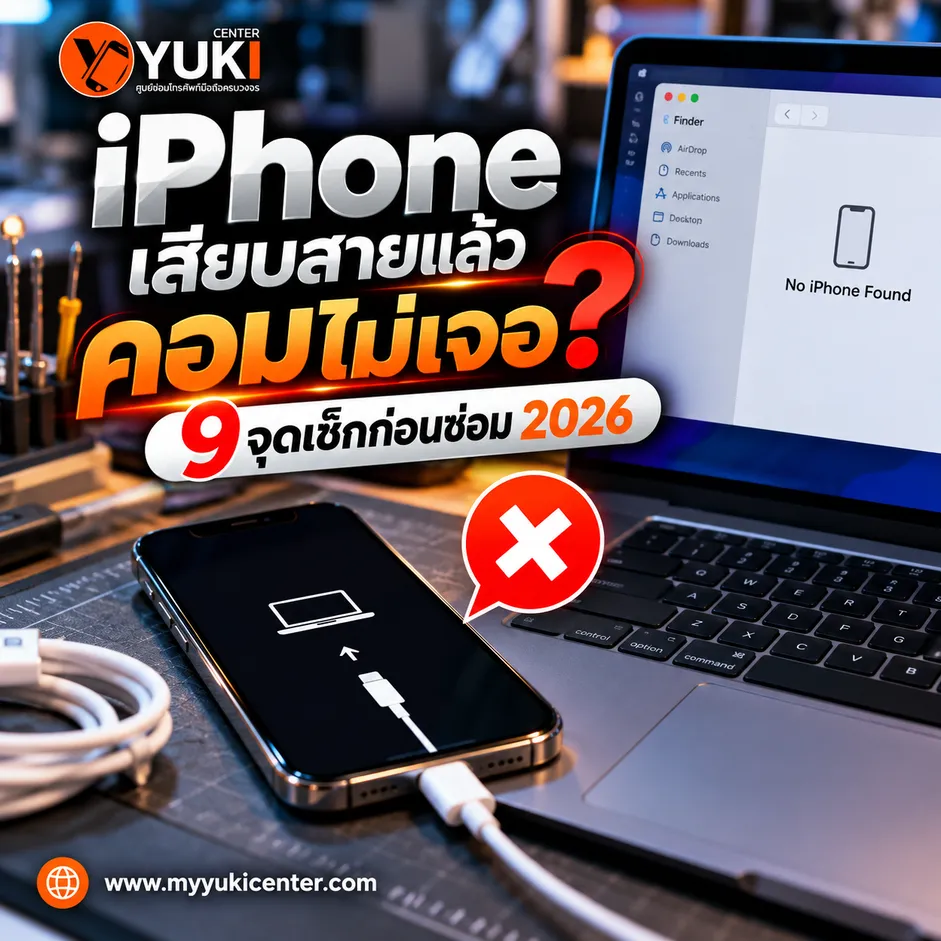
เสียบ iPhone เข้ากับคอมพิวเตอร์แล้วเครื่องชาร์จไฟตามปกติ แต่เปิด Finder, Apple Devices หรือโปรแกรมที่ใช้จัดการข้อมูลแล้วกลับ มองไม่เห็น iPhone เป็นปัญหาที่ทำให้หลายคนเข้าใจทันทีว่าพอร์ตชาร์จเสีย หรือเมนบอร์ดมีปัญหา
แต่ในความเป็นจริง อาการ iPhone Not Recognized หรือ iPhone เสียบสายแล้วคอมไม่เจอ สามารถเกิดได้ตั้งแต่สาเหตุพื้นฐานอย่างสาย USB ที่ชาร์จได้อย่างเดียวแต่ส่งข้อมูลไม่ได้, พอร์ต USB ของคอมพิวเตอร์, การไม่ได้กด Trust This Computer, ระบบ Windows หรือ macOS ไปจนถึงความผิดปกติของพอร์ตชาร์จ วงจร Data Line และเมนบอร์ดภายใน iPhone
ดังนั้น การเปลี่ยนพอร์ตชาร์จทันทีโดยยังไม่ได้ตรวจแยกสาเหตุ อาจทำให้เสียเงินโดยไม่จำเป็น และที่สำคัญคืออาการบางแบบ ชาร์จไฟได้ แต่รับส่งข้อมูลไม่ได้ ซึ่งทำให้ผู้ใช้งานเข้าใจผิดได้ง่ายมาก
บทความนี้ Yuki Center จะพาไล่ตรวจตั้งแต่จุดง่ายที่สุด ไปจนถึงระดับงานซ่อมฮาร์ดแวร์ เพื่อช่วยแยกให้ได้ว่าอาการ iPhone Not Recognized เกิดจากสาย โปรแกรม พอร์ต USB พอร์ตชาร์จ หรือวงจรบนเมนบอร์ดกันแน่
iPhone Not Recognized คืออะไร?
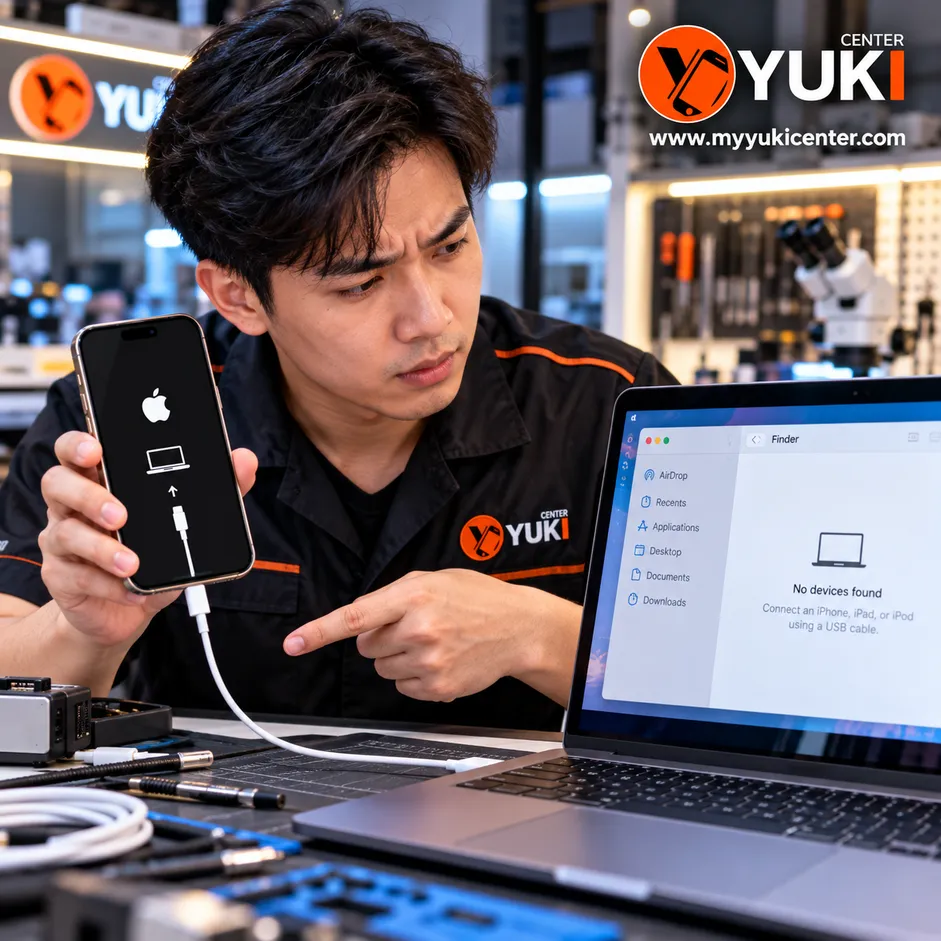
คำว่า iPhone Not Recognized หมายถึงสถานการณ์ที่เราเชื่อมต่อ iPhone เข้ากับคอมพิวเตอร์ผ่านสาย USB หรือ USB-C แล้วคอมพิวเตอร์ไม่สามารถตรวจพบหรือสื่อสารกับ iPhone ได้ตามปกติ
อาการไม่ได้หมายความว่า iPhone ต้อง “ชาร์จไม่เข้า” เสมอไป
บางเครื่องสามารถแสดงสัญลักษณ์ชาร์จ แบตเตอรี่เพิ่มขึ้นตามปกติ แต่กลับไม่ปรากฏใน Finder หรือ Apple Devices เลย
นี่เป็นจุดสำคัญที่ต้องเข้าใจ เพราะในสายชาร์จหรือพอร์ตเชื่อมต่อมีหน้าที่มากกว่าเพียงส่งกระแสไฟเข้าแบตเตอรี่ ยังมีส่วนที่เกี่ยวข้องกับการรับส่งข้อมูลระหว่าง iPhone กับคอมพิวเตอร์ด้วย
ตามข้อมูลของ Apple เมื่อเชื่อมต่อ iPhone กับคอมพิวเตอร์อย่างถูกต้อง อุปกรณ์ควรปรากฏใน Finder บน Mac หรือ Apple Devices บน Windows และ Apple แนะนำให้ตรวจตั้งแต่สาย USB, พอร์ตเชื่อมต่อ, การกด Trust, ระบบปฏิบัติการ ไปจนถึงการลองคอมพิวเตอร์อีกเครื่องก่อนพิจารณาเรื่องบริการซ่อม การสนับสนุนของ Apple
อาการแบบไหนเรียกว่าเสียบ iPhone แล้วคอมไม่เจอ?
ผู้ใช้อาจพบอาการต่างกัน เช่น
– เสียบสายแล้ว iPhone ชาร์จ แต่คอมไม่ขึ้น
– Apple Devices ไม่พบ iPhone
– Finder ไม่แสดง iPhone ใน Locations
– Windows ไม่มีเสียงแจ้งเตือนเมื่อต่อ iPhone
– เสียบแล้วขึ้น ๆ หาย ๆ
– ต้องขยับสายจึงจะพบ
– iPhone ถาม Trust This Computer ซ้ำ
– ไม่ขึ้นข้อความ Trust เลย
– โอนรูปไม่ได้
– Backup ไม่ได้
– Restore ไม่ได้เพราะคอมไม่เห็นเครื่อง
– ต่อ DFU หรือ Recovery Mode แล้วคอมไม่พบ
– เครื่องหนึ่งเห็น แต่คอมอีกเครื่องไม่เห็น
– คอมเห็น iPhone เครื่องอื่น แต่ไม่เห็น iPhone ของเรา
แต่ละรูปแบบให้ “เบาะแส” ต่างกันมาก ดังนั้นก่อนเปลี่ยนอะไหล่ ควรดู Pattern ของอาการ ก่อน
ชาร์จเข้า แต่คอมไม่เจอ เป็นไปได้หรือไม่?
อาการ iPhone Not Recognized เป็นไปได้และเป็นอาการที่พบได้จริง เหตุผลคือวงจรชาร์จและช่องทางรับส่งข้อมูลไม่ได้พึ่งพาสิ่งเดียวกันทั้งหมด หากมีปัญหาเฉพาะส่วนที่เกี่ยวข้องกับ Data Communication เครื่องอาจยังรับไฟเข้าได้ แต่ไม่สามารถสื่อสารกับคอมพิวเตอร์ได้ตามปกติ
ตัวอย่างเช่น
– สาย USB บางเส้นรองรับชาร์จแต่ไม่รองรับข้อมูล
– หน้าสัมผัสบางจุดในพอร์ตมีปัญหา
– พอร์ตมีฝุ่นหรือออกไซด์
– Connector ภายในสัมผัสไม่สมบูรณ์
– ชุดสายแพรพอร์ตชาร์จเสียบางส่วน
– Data Line บนเมนบอร์ดผิดปกติ
เพราะฉะนั้นคำว่า “ชาร์จเข้า แสดงว่าพอร์ตไม่เสีย” ไม่ใช่ข้อสรุปที่ถูกต้องเสมอไป
สรุปเร็ว iPhone เสียบคอมไม่เจอ ควรเช็กอะไรบ้าง?
ก่อนอ่านรายละเอียดทั้งหมด สามารถใช้ตารางนี้เป็น Quick Diagnosis ได้
| อาการ | จุดที่ควรสงสัยก่อน | แนวทางตรวจ |
|---|---|---|
| ชาร์จเข้าแต่คอมไม่เจอ | สายรับส่งข้อมูล / ระบบซอฟต์แวร์ / เส้นทางสัญญาณข้อมูล | เปลี่ยนสายที่รองรับการรับส่งข้อมูล และลองกับคอมอีกเครื่อง |
| ไม่ชาร์จและคอมไม่เจอ | สาย / ช่องชาร์จ / ชุดสายแพรชาร์จ | ตรวจสาย ช่องชาร์จ และชุดสายแพรชาร์จ |
| ต่อแล้วขึ้น ๆ หาย ๆ | สาย / ช่องชาร์จ / ขั้วต่อ | เปลี่ยนสาย ตรวจความหลวม และตรวจหน้าสัมผัส |
| ไม่มีข้อความ “เชื่อถือคอมพิวเตอร์เครื่องนี้” | ระบบ / สายรับส่งข้อมูล / การสื่อสารระหว่างอุปกรณ์ | ปลดล็อกเครื่อง เปลี่ยนสาย และตรวจข้อความ “เชื่อถือคอมพิวเตอร์เครื่องนี้” |
| Mac เห็น แต่ Windows ไม่เห็น | ระบบ Windows / Apple Devices / ไดรเวอร์ | ตรวจ Apple Devices, พอร์ต USB และระบบ Windows |
| Windows เห็น แต่ Mac ไม่เห็น | macOS / พอร์ต USB / สิทธิ์การอนุญาต | ตรวจ Finder, พอร์ต USB และกดอนุญาตหรือเชื่อถือ |
| คอมอื่นเห็นปกติ | คอมเครื่องเดิม | ตรวจพอร์ต USB, ซอฟต์แวร์ และระบบของคอมเครื่องเดิม |
| ไม่มีคอมเครื่องไหนเห็นเลย | ตัว iPhone / ช่องชาร์จ / เมนบอร์ด | ตรวจพอร์ต ชุดสายแพร ขั้วต่อ และฮาร์ดแวร์ภายใน |
| หลังตกแล้วเริ่มเป็น | ช่องชาร์จ / สายแพร / ขั้วต่อ / เมนบอร์ด | ตรวจชุดพอร์ต จุดเชื่อมต่อ และเมนบอร์ด |
| หลังโดนน้ำแล้วเริ่มเป็น | คราบกัดกร่อน / ขั้วต่อ / เมนบอร์ด | หยุดทดลองเสียบซ้ำ และตรวจคราบความชื้นกับวงจรภายใน |
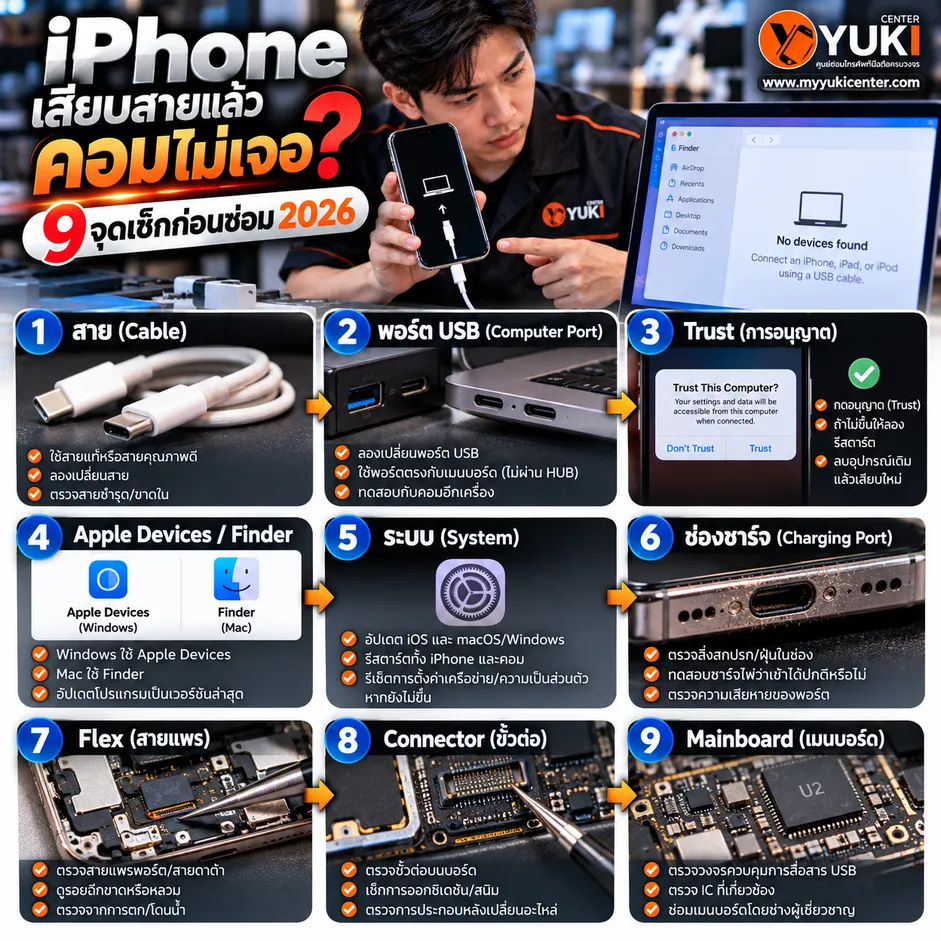
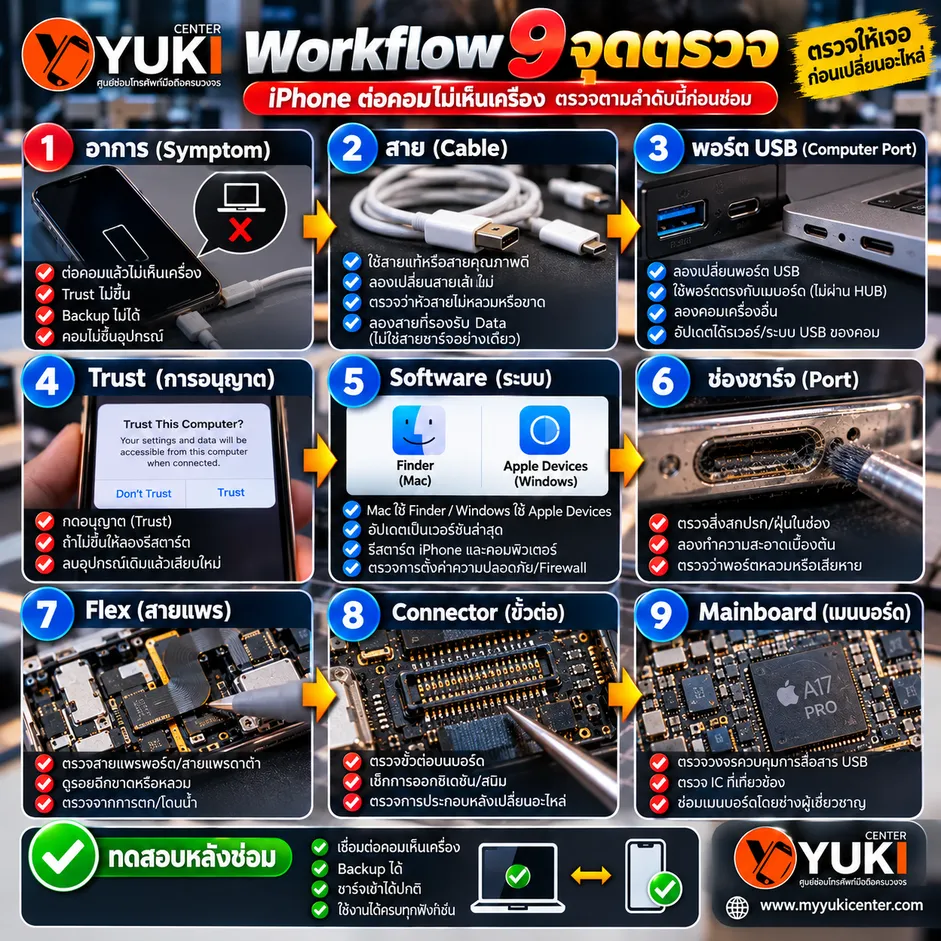
9 จุดเช็ก iPhone Not Recognized ก่อนส่งซ่อม
1. เช็กสาย USB ก่อน อย่าเพิ่งโทษ iPhone
สายเป็นจุดแรกที่ควรตรวจเสมอ
เหตุผลคือสายที่ดูเหมือนใช้งานได้ปกติและสามารถชาร์จ iPhone ได้ ไม่ได้หมายความว่าจะสามารถรับส่งข้อมูลได้สมบูรณ์
Apple ระบุว่าหากคอมพิวเตอร์ไม่รู้จัก iPhone ควรทดลองใช้สาย USB อีกเส้น และสายที่นำมาทดสอบต้องรองรับ ทั้งการชาร์จและการส่งข้อมูล การสนับสนุนของ Apple
นี่เป็นรายละเอียดที่สำคัญมาก
ผู้ใช้จำนวนหนึ่งมีสายราคาถูกหรือสายที่ผลิตมาเพื่อชาร์จเป็นหลัก เมื่อนำมาต่อกับคอมพิวเตอร์ iPhone อาจขึ้นชาร์จทันที แต่คอมพิวเตอร์กลับไม่ตรวจพบอุปกรณ์เลย
วิธีทดสอบสายแบบง่าย
หาอีกสายหนึ่งที่มั่นใจว่าเคยใช้โอนข้อมูลได้จริง
จากนั้น
1. ปลดล็อก iPhone
2. ต่อสายเข้าคอมพิวเตอร์โดยตรง
3. หลีกเลี่ยง USB Hub ในรอบแรก
4. เปิด Apple Devices หรือ Finder
5. รอดูว่าเครื่องปรากฏหรือไม่
หากเปลี่ยนสายแล้วคอมเห็นทันที ปัญหามีแนวโน้มอยู่ที่สายเดิมมากกว่าตัว iPhone
สายดูใหม่ก็เสียได้หรือไม่?
ได้ สายอาจเกิดปัญหาภายในโดยภายนอกไม่แตกหรือขาด
โดยเฉพาะบริเวณ
– หัว Lightning
– หัว USB-C
– จุดต่อเข้าหัวสาย
– บริเวณที่พับบ่อย
– จุดที่เคยถูกดึงแรง
ดังนั้นอย่าตัดสายออกจากรายการตรวจเพียงเพราะ “ยังชาร์จเข้า”
2. ลองเปลี่ยน USB Port และคอมพิวเตอร์
หากเปลี่ยนสายแล้วยังไม่หาย ขั้นตอนถัดไปคือแยกให้ได้ว่า
ปัญหาอยู่ที่ iPhone หรือคอมพิวเตอร์
Apple แนะนำให้ลอง USB Port อีกช่อง หรือทดลองกับคอมพิวเตอร์เครื่องอื่นเมื่อระบบไม่รู้จัก iPhone การสนับสนุนของ Apple
วิธีทดสอบที่แม่นกว่าเดิม
อย่าเปลี่ยนหลายอย่างพร้อมกัน ให้ทดสอบทีละตัวแปร เช่น
Test A
iPhone เครื่องเดิม
– สายเดิม
– USB Port ใหม่ ถ้ายังไม่เจอ
Test B
iPhone เครื่องเดิม
– สายใหม่
– คอมเครื่องเดิม ถ้ายังไม่เจอ
Test C
iPhone เครื่องเดิม
– สายที่รู้ว่าใช้งานได้
– คอมอีกเครื่อง
วิธีนี้จะช่วยตัดตัวแปรทีละจุดและวิเคราะห์ได้ง่ายกว่า
3. ปลดล็อก iPhone และกด Trust This Computer
อีกสาเหตุที่พบบ่อยมากคือ ผู้ใช้ต่อ iPhone เข้าคอมพิวเตอร์ แต่ไม่ได้อนุญาตให้คอมพิวเตอร์เข้าถึงข้อมูล
เวลาต่อกับคอมพิวเตอร์เครื่องใหม่ iPhone อาจถามว่า Trust This Computer? หรือ เชื่อถือคอมพิวเตอร์เครื่องนี้หรือไม่?
Apple ระบุว่าการเลือก Trust เป็นขั้นตอนสำคัญเพื่ออนุญาตให้คอมพิวเตอร์สื่อสารและเข้าถึงข้อมูลบนอุปกรณ์ การสนับสนุนของ Apple
วิธีทำ
ปลดล็อก iPhone ต่อสายเข้าคอมพิวเตอร์
เมื่อมีข้อความถาม Trust This Computer?
ให้กด Trust จากนั้นใส่รหัสผ่านของ iPhone หากระบบร้องขอ
เคยกด Don't Trust ไปแล้วทำอย่างไร?
สามารถรีเซ็ตการตั้งค่า Location & Privacy เพื่อให้ระบบถามใหม่
เส้นทางตามข้อมูล Apple คือ
Settings
→ General → ทั่วไป
→ Transfer or Reset iPhone → ถ่ายโอนหรือรีเซ็ต iPhone
→ Reset → รีเซ็ต
→ Reset Location & Privacy → รีเซ็ตตำแหน่งที่ตั้งและความเป็นส่วนตัว
หลังจากนั้นถอดสายแล้วเชื่อมต่อใหม่
Apple ระบุว่าการรีเซ็ตส่วนนี้จะทำให้เครื่องถามเรื่องการ Trust กับคอมพิวเตอร์อีกครั้ง การสนับสนุนของ Apple
ข้อควรระวัง:
อ่านรายการ Reset ให้ถูกต้องก่อนกด อย่าเลือก Erase All Content and Settings โดยไม่ได้ตั้งใจ
4. ตรวจ Apple Devices, Finder และระบบคอมพิวเตอร์
อาการ iPhone Not Recognized ไม่ได้เกิดจาก iPhone อย่างเดียว บางครั้งตัวเครื่องปกติ แต่ระบบคอมพิวเตอร์เป็นต้นเหตุ
สำหรับ Windows รุ่นปัจจุบัน Apple ใช้ Apple Devices เพื่อจัดการ iPhone ในหลายกรณี ขณะที่ Mac จะแสดง iPhone ใน Finder เมื่อเชื่อมต่อสำเร็จ การสนับสนุนของ Apple
Windows
ให้ตรวจว่า
– Windows Update เป็นปัจจุบัน
– Apple Devices เปิดใช้งานได้
– โปรแกรมไม่ค้าง
– USB ทำงานปกติ
– ไม่มี Software Conflict
– ลอง Restart PC
– ลองเปลี่ยน USB Port
Apple เองแนะนำให้ตรวจ Windows เวอร์ชันล่าสุดและตรวจ Software Conflict หากเครื่องยังไม่ถูกตรวจพบ การสนับสนุนของ Apple
Mac
ตรวจว่า
– Finder ทำงานปกติ
– Sidebar ถูกเปิดไว้
– iPhone ควรอยู่ใต้ Locations
– macOS เป็นเวอร์ชันที่เหมาะสม
– กด Allow หาก Mac ถามว่าจะอนุญาต USB accessory หรือไม่
– กด Trust บน iPhone
Apple ระบุว่า Mac บางเครื่องอาจขึ้นข้อความ Allow accessory to connect? ซึ่งต้องกด Allow ก่อนจึงจะเชื่อมต่อได้ การสนับสนุนของ Apple
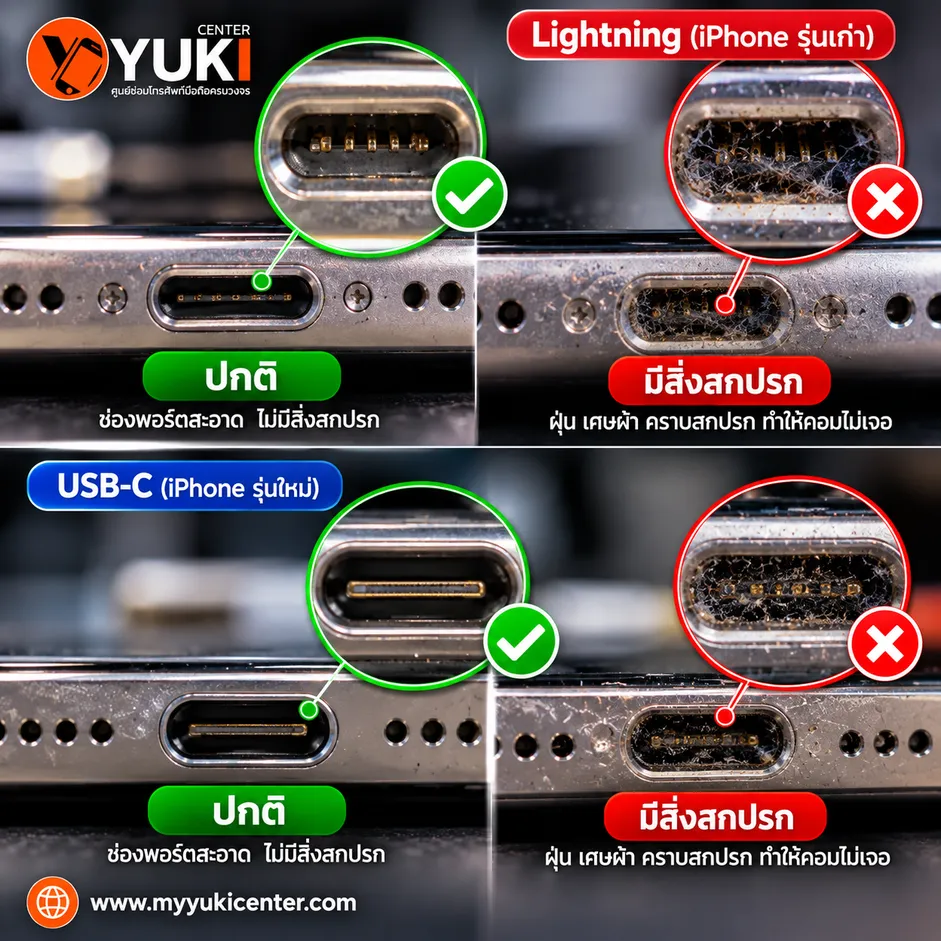
5. ตรวจช่องชาร์จ iPhone ว่ามีฝุ่นหรือสิ่งสกปรกหรือไม่
ช่องชาร์จเป็นจุดที่สัมผัสกับฝุ่น เส้นใย และสิ่งสกปรกตลอดเวลา โดยเฉพาะเครื่องที่ใส่ไว้ในกระเป๋ากางเกงหรือกระเป๋าถือเป็นประจำ ฝุ่นสามารถสะสมจนหัวสายเสียบเข้าไม่สุด
ผลที่เกิดขึ้นอาจเป็น
– ชาร์จติดบ้างไม่ติดบ้าง
– ต้องกดสาย
– ต้องเอียงหัวสาย
– คอมพบแล้วหลุด
– ชาร์จได้แต่ Data ไม่เสถียร
– เสียบแล้วไม่ขึ้น Trust
Apple แนะนำเช่นกันว่าหากต่อกับคอมพิวเตอร์แล้ว iPhone ไม่มีเสียงหรือสั่นตอบสนอง ควรถอดสายและตรวจว่าพอร์ตมีสิ่งสกปรกหรือไม่ การสนับสนุนของ Apple
อย่าใช้ของแหลมแคะช่องชาร์จแบบสุ่ม
จุดนี้สำคัญไม่ควรใช้
– เข็ม
– ลวด
– คลิปหนีบกระดาษ
– ไขควง
– โลหะแหลม
แหย่เข้าไปแบบไม่รู้ตำแหน่ง เพราะอาจทำให้หน้าสัมผัสภายในพอร์ตเสียหาย หากมีสิ่งสกปรกแน่นมากหรือเคยโดนน้ำ ควรให้ช่างตรวจด้วยอุปกรณ์ที่เหมาะสม
อาการแบบไหนทำให้น่าสงสัยพอร์ตมากขึ้น?
ถ้ามีหลายข้อร่วมกัน เช่น
– หัวสายหลวม
– ต้องเอียงสาย
– ชาร์จขาด ๆ หาย ๆ
– คอมเห็นบ้างไม่เห็นบ้าง
– สายเดียวกันใช้กับเครื่องอื่นปกติ
– เปลี่ยนคอมแล้วก็ยังเป็น
– พอร์ตเคยเปียก
– เครื่องเคยตกกระแทกบริเวณด้านล่าง
โอกาสที่ต้องตรวจ Hardware จะสูงขึ้น
6. เช็กว่าอาการเกิดหลังเครื่องตกหรือไม่
การทราบประวัติของเครื่องช่วยวิเคราะห์ได้มาก หากก่อนหน้านี้เสียบคอมได้ปกติ แต่เริ่มเกิด iPhone Not Recognized ทันทีหลังเครื่องตก สิ่งที่ควรตรวจไม่ได้มีแค่ Software
แรงกระแทกอาจส่งผลต่อ
– Charging Port = ช่องชาร์จ / พอร์ตชาร์จ
– Charging Flex = สายแพรชุดชาร์จ / ชุดสายแพรพอร์ตชาร์จ
– Connector = ขั้วต่อ / จุดเชื่อมต่อ
– จุดเชื่อมต่อบนเมนบอร์ด
– หน้าสัมผัส
– อุปกรณ์ SMD บริเวณวงจรที่เกี่ยวข้อง
แต่อย่ารีบสรุปว่าเมนบอร์ดเสียจากการตกเพียงอย่างเดียว ต้องตรวจเทียบกับอาการจริง
ถ้าตกแล้วชาร์จยังเข้า แต่ Data ไม่มา?
กรณีนี้ควรตรวจแบบแยกวงจร เพราะ “Power เข้า” ไม่ได้พิสูจน์ว่า “Data ปกติ”
ควรทดสอบ
Known-good Cable = สายที่ทดสอบแล้วว่าใช้งานได้ปกติ
→ Known-good Computer = คอมพิวเตอร์ที่ทดสอบแล้วว่าใช้งานได้ปกติ
→ Port Inspection = ตรวจสอบพอร์ตชาร์จ
→ Charging Flex Test = ทดสอบชุดสายแพรชาร์จ
→ Connector Inspection = ตรวจสอบขั้วต่อ
→ Data Communication Diagnosis – = ตรวจวิเคราะห์ระบบรับส่งข้อมูล
นี่เป็นเหตุผลว่าทำไมร้านซ่อมที่ดีไม่ควรเปลี่ยนพอร์ตจากอาการเพียงอย่างเดียว
7. ตรวจประวัติน้ำเข้าและความชื้น
หาก iPhone เคยโดนน้ำ น้ำฝน ความชื้น หรือของเหลว แล้วภายหลังเริ่มเกิดอาการคอมไม่เจอ ต้องเพิ่มความระมัดระวัง เพราะของเหลวไม่ได้สร้างปัญหาเพียงทันทีที่สัมผัสเครื่อง
บางครั้งอาการเกิดภายหลังจาก
– คราบ
– ออกไซด์
– การกัดกร่อน
– ความต้านทานเปลี่ยน
– Connector สัมผัสไม่สมบูรณ์
อาจเริ่มจาก “ติดบ้างไม่ติดบ้าง” ก่อนกลายเป็นใช้งานไม่ได้ถาวร
เครื่องเคยเปียกไม่ควรทดลองเสียบซ้ำหลายครั้ง
หากมีเหตุผลให้สงสัยว่าเครื่องยังชื้นอยู่ ไม่ควรเสียบชาร์จหรือเสียบคอมซ้ำเพื่อทดลองแบบต่อเนื่อง
สิ่งที่ควรทำคือ
1. หยุดทดลอง
2. ปิดเครื่องหากทำได้อย่างปลอดภัย
3. อย่าใช้ความร้อนสูงเป่า
4. อย่ารีบเสียบอุปกรณ์ไฟฟ้าซ้ำ
5. ให้ช่างเปิดตรวจเมื่อจำเป็น
การวิเคราะห์เครื่องน้ำเข้าแตกต่างจากเครื่องปกติ เพราะต้องตรวจคราบและบริเวณที่ได้รับผลกระทบจริง
8. ตรวจ Charging Port Flex และ Connector ภายใน
หากผ่านการตรวจ
– สาย
– USB
– คอม
– Trust
– Software
– พอร์ตภายนอก
แล้วยังมีอาการ iPhone Not Recognized ควรเข้าสู่ระดับ Hardware Diagnosis
หนึ่งในจุดที่ควรตรวจคือชุด Charging Port Flex แต่ไม่ใช่ทุกกรณีที่ต้อง “เปลี่ยนพอร์ตทันที”
ร้านซ่อมควรตรวจให้ชัดว่าความผิดปกติอยู่ตรงไหน
Charging Flex อาจเสียเฉพาะบางฟังก์ชันได้
ชุด Flex ภายในสมาร์ตโฟนจำนวนมากไม่ได้ทำหน้าที่เพียงอย่างเดียว ดังนั้นความเสียหายบางส่วนอาจทำให้อาการแตกต่างกันได้
เช่น
Case A
ชาร์จไม่ได้
– Data ไม่ได้
Case B
ชาร์จได้
– Data ไม่ได้
Case C
ชาร์จขาด ๆ หาย ๆ
– Data ขาด ๆ หาย ๆ
Case D
ทุกอย่างดูปกติ
แต่คอมไม่ Detect
Case แต่ละแบบต้องวิเคราะห์ต่างกัน
Connector หลวมมีอาการอย่างไร?
อาจพบว่า
– ก่อนตกใช้งานปกติ
– หลังตกเริ่มมีปัญหา
– บางครั้งเสียบแล้วพบ
– ขยับเครื่องแล้วหลุด
– เคยมีการเปิดเครื่องซ่อมมาก่อน
แต่การตรวจ Connector ควรทำโดยช่างที่มีอุปกรณ์เหมาะสม เพราะการเปิด iPhone มีความเสี่ยงต่อสายแพร หน้าจอ ซีล และชิ้นส่วนอื่น
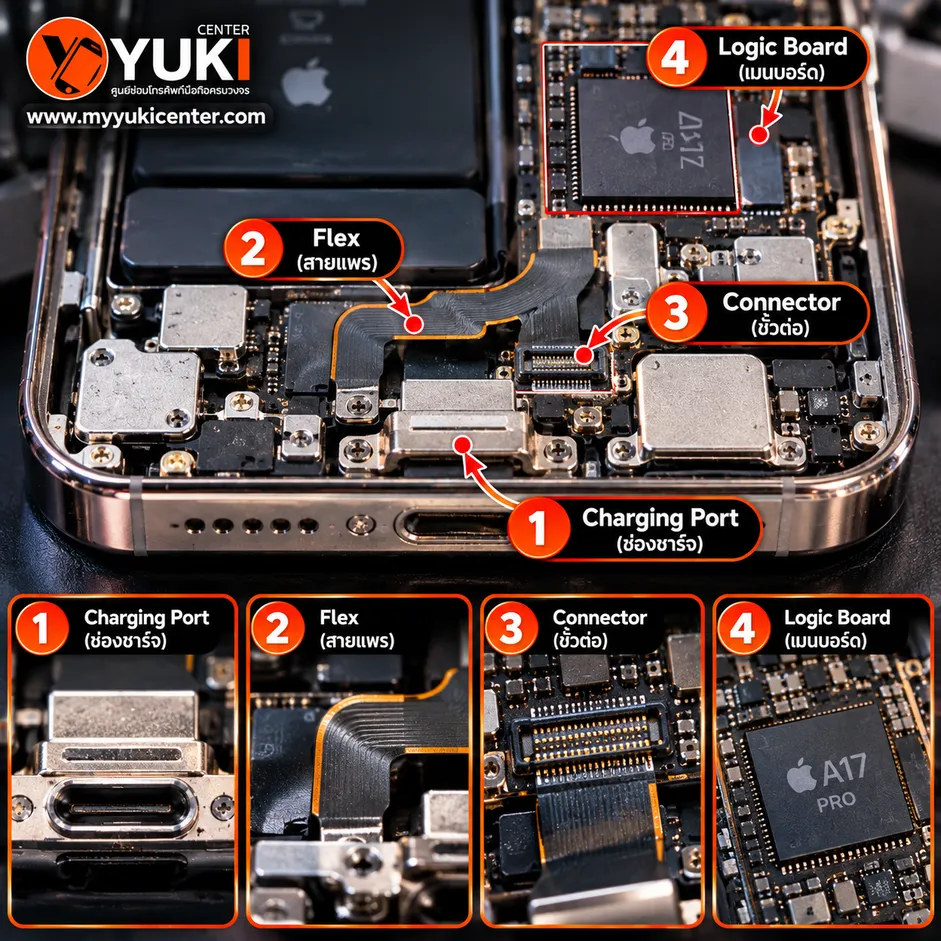
9. ตรวจ Data Line และเมนบอร์ดเมื่อจุดอื่นปกติ
นี่ควรเป็นจุดท้าย ๆ ไม่ใช่จุดแรก หากผ่านการตรวจทุกส่วนที่กล่าวมาแล้ว และยังไม่มีคอมพิวเตอร์เครื่องใดตรวจพบ iPhone อาจต้องวิเคราะห์วงจรบน Logic Board เพิ่มเติม
โดยเฉพาะเครื่องที่มีประวัติ
– ตกแรง
– น้ำเข้า
– ซ่อมบอร์ดมาก่อน
– พอร์ตเคยช็อต
– ใช้อุปกรณ์ชาร์จผิดปกติ
– มีคราบกัดกร่อน
– เคยถอดประกอบหลายครั้ง
Data Line คืออะไร?
แบบเข้าใจง่ายที่สุด เมื่อ iPhone ต่อกับคอมพิวเตอร์ ไม่ได้มีเพียงกระแสไฟจากคอมเข้า iPhone
อุปกรณ์ทั้งสองต้องสามารถ “คุยกัน” จึงต้องมีเส้นทางสัญญาณสำหรับการสื่อสาร
หากเส้นทางดังกล่าวผิดปกติ อาจเกิดสถานการณ์แบบนี้
Power = OK
Charging = OK
Computer Communication = Fail
ผู้ใช้จึงเห็นภาพว่า
“เสียบแล้วขึ้นชาร์จ แต่คอมไม่เจอ”
เปลี่ยนพอร์ตแล้วไม่หายเกิดจากอะไรได้บ้าง?
นี่เป็นอีกกรณีที่พบบ่อยในงานแก้เครื่อง หากมีการเปลี่ยน Charging Port แล้วอาการยังเหมือนเดิม ต้องย้อนกลับมาดูว่า Diagnosis เดิมถูกต้องหรือไม่
สิ่งที่ต้องตรวจต่ออาจเป็น
– อะไหล่ที่เปลี่ยน
– Connector = ขั้วต่อ / จุดเชื่อมต่อ
– งานประกอบ
– Data Signal = สัญญาณรับส่งข้อมูล
– Components = ชิ้นส่วนอิเล็กทรอนิกส์บนวงจร
– Logic Board = เมนบอร์ด / แผงวงจรหลัก
จึงไม่ควรใช้หลักว่า คอมไม่เจอ = เปลี่ยนพอร์ต ทุกเครื่อง
iPhone ชาร์จเข้าแต่คอมไม่เจอ เกิดจากอะไรได้บ้าง?
กรณีนี้ควรแยกเป็นหัวข้อโดยเฉพาะ เพราะเป็น Search Intent ที่สำคัญ สาเหตุที่เป็นไปได้ ได้แก่
1. สายรองรับการชาร์จแต่ Data มีปัญหา
เปลี่ยนสายที่มั่นใจว่ารับส่งข้อมูลได้
2. Trust Permission
คอมพิวเตอร์ไม่ได้รับอนุญาตเข้าถึง iPhone
3. Windows หรือ macOS
ระบบคอมพิวเตอร์มีปัญหา
4. USB Port
พอร์ตคอมเสียหรือไม่เสถียร
5. ช่องชาร์จมีฝุ่น
สายเสียบไม่สุด
6. Charging Flex
รับไฟได้ แต่ช่องทาง Data ผิดปกติ
7. Connector
การเชื่อมต่อภายในไม่สมบูรณ์
8. Logic Board / Data Communication
ต้องตรวจวงจรเพิ่มเติม
ดังนั้นการวิเคราะห์แบบเป็นขั้นตอนจะช่วยลดการเปลี่ยนอะไหล่แบบเดาสุ่ม
iPhone ไม่ขึ้น Trust This Computer ต้องทำอย่างไร?
อาการนี้ควรแยกให้ออกเป็นสองแบบ
แบบที่ 1
คอมพิวเตอร์ตรวจพบการเชื่อมต่อ แต่ Trust Prompt ไม่ขึ้น
แบบที่ 2
คอมพิวเตอร์ไม่ Detect การเชื่อมต่อเลย
แบบที่ 1 มีโอกาสเกี่ยวข้องกับการตั้งค่า Software หรือ Privacy มากกว่า
แบบที่ 2 ต้องตรวจตั้งแต่สาย พอร์ต ไปจนถึง Hardware
Apple แนะนำให้เริ่มจากการอัปเดตระบบ ถอดและเสียบใหม่ Restart อุปกรณ์ และหากจำเป็นสามารถ Reset Location & Privacy เพื่อให้ Trust Prompt ปรากฏใหม่ได้ การสนับสนุนของ Apple
ขั้นตอนตรวจ Trust แบบปลอดภัย
1. ปลดล็อก iPhone
2. อยู่หน้า Home Screen
3. เปิด Apple Devices หรือ Finder
4. ต่อสาย
5. รอข้อความ Trust
6. กด Trust
7. ใส่ Passcode
8. ตรวจว่าเครื่องปรากฏหรือไม่
Apple ระบุในคู่มือ Windowsด้วยว่าควรปลดล็อกอุปกรณ์และให้หน้า Home Screen แสดงอยู่ระหว่างการเชื่อมต่อ การสนับสนุนของ Apple
Windows ไม่เจอ iPhone แต่ชาร์จเข้า ต้องเช็กอะไร?
สำหรับ Windows ควรแยกเรื่อง Hardware ออกจาก Software
เริ่มตามลำดับนี้
Cable
↓
USB Port
↓
Unlock iPhone
↓
Trust
↓
Apple Devices
↓
Windows Update
↓
Restart
↓
Test another PC
ถ้า PC อื่นเจอทันที แสดงว่าไม่ควรรีบซ่อม iPhone
Apple Devices ไม่เห็น iPhone
เปิด Apple Devices แล้วดู Sidebar Apple ระบุว่าเมื่อเชื่อมต่อสำเร็จ iPhone ควรปรากฏบริเวณ Sidebar ของ Apple Devices การสนับสนุนของ Apple
ถ้าไม่ปรากฏ ลอง
– เปลี่ยนสาย
– เปลี่ยน USB
– Restart
– Update Windows
– Unlock iPhone
– กด Trust
– ลองคอมอีกเครื่อง
ก่อนพิจารณาฮาร์ดแวร์
Mac ไม่เห็น iPhone ใน Finder ต้องทำอย่างไร?
บน Mac รุ่นที่รองรับ การเชื่อมต่อ iPhone จะปรากฏใน Finder
ให้เปิด Finder แล้วดูที่ Locations หากไม่เห็น Sidebar
สามารถเปิดจากเมนู View และเลือกแสดง Sidebar ได้ ซึ่ง Apple ระบุไว้ในคำแนะนำสำหรับกรณี Mac ไม่พบ iPhone เช่นกัน การสนับสนุนของ Apple
Mac ขึ้น Allow accessory to connect?
หากมีข้อความนี้ให้ตรวจสอบว่าเป็นอุปกรณ์ที่เราต่อเองจริง แล้วกด Allow หลังจากนั้น iPhone อาจถาม Trust This Computer ต่ออีกขั้นหนึ่ง จึงอาจต้องอนุญาตทั้งฝั่ง Mac และฝั่ง iPhone
เสียบ iPhone แล้วคอมขึ้น ๆ หาย ๆ วิเคราะห์อย่างไร?
อาการนี้มีประโยชน์ในการ Diagnosis มาก เพราะแสดงว่าการเชื่อมต่อ “เคยเกิดขึ้น” แต่ไม่เสถียร
ควรสงสัย
1. สาย
2. USB Port
3. สิ่งสกปรกในช่องชาร์จ
4. หัวสายเสียบไม่สุด
5. Charging Flex
6. Connector
7. คราบความชื้น
8. งานประกอบเดิม
ลองขยับสายแล้วคอมเจอ แปลว่าพอร์ตเสียหรือไม่?
ยังสรุปไม่ได้ 100% เพราะอาจเป็น
– สายเสีย
– หัวสายหลวม
– พอร์ตสกปรก
– พอร์ตสึก
– หน้าสัมผัสเสีย
จึงควรเปลี่ยนสายที่รู้ว่าใช้งานได้ก่อน หากหลายสายมีอาการเหมือนกัน จึงเพิ่มน้ำหนักไปทางพอร์ตหรือ Hardware
เสียบคอมไม่เจอหลังเปลี่ยนพอร์ต เกิดจากอะไร?
กรณีนี้ต้องตรวจละเอียด เพราะมีตัวแปรใหม่คือ “งานซ่อมก่อนหน้า”
ต้องเช็ก
– อะไหล่ Charging Port ที่เปลี่ยน
– Compatibility
– Connector
– การประกอบ
– สายแพร
– ขั้วต่อ
– Board
– Data Communication
ไม่ควรสรุปทันทีว่า “บอร์ดเสีย” เพราะอะไหล่หรือการประกอบก็สามารถสร้างอาการได้
iPhone ไม่เจอคอมหลังเปลี่ยนแบตเกี่ยวกันหรือไม่?
โดยหลักแล้วการเปลี่ยนแบตเตอรี่ไม่ควรทำให้คอมพิวเตอร์เลิกตรวจพบเครื่องโดยตรง
แต่หากอาการเกิดขึ้นทันทีหลังซ่อม ควรตรวจ
– ขั้นตอนการประกอบ
– Connector
– สายแพรบริเวณใกล้เคียง
– Charging Flex
– สิ่งที่ถูกถอดระหว่างซ่อม
หลักการคืออย่ารีบหาเหตุผลจาก “ชื่ออะไหล่ที่เปลี่ยน”
ให้ดู Timeline
ก่อนซ่อมเป็นหรือไม่?
หลังซ่อมเริ่มเป็นทันทีหรือไม่?
ข้อมูลนี้ช่วยช่างวิเคราะห์ได้มาก
iPhone ไม่ขึ้นคอมหลังตก ต้องเปลี่ยนพอร์ตหรือไม่?
ไม่จำเป็นเสมอไป อาการหลังตกอาจมาจากหลายจุด
จึงควรตรวจตามลำดับ
Physical Inspection = ตรวจสอบสภาพภายนอกและความเสียหายทางกายภาพ
→ Cable Test = ทดสอบสายเชื่อมต่อ
→ Computer Test = ทดสอบกับคอมพิวเตอร์
→ Port Test = ตรวจสอบพอร์ตชาร์จ
→ Flex = ตรวจชุดสายแพร
→ Connector = ตรวจขั้วต่อ / จุดเชื่อมต่อ
→ Board Diagnosis = ตรวจวิเคราะห์เมนบอร์ด
หาก Charging Port ตรวจแล้วปกติ การเปลี่ยนพอร์ตจะไม่ได้แก้ต้นเหตุ
iPhone ไม่ขึ้นคอมหลังน้ำเข้า ควรทำอย่างไร?
ถ้ามีน้ำเข้าจริง ควรเปลี่ยน Priority จาก
“ทำอย่างไรให้คอมเจอ” เป็น “หยุดความเสียหายเพิ่มเติมและตรวจเครื่อง”
เพราะปัญหาหลังน้ำเข้าอาจลุกลาม โดยเฉพาะบริเวณ Connector และวงจรไฟ การพยายามเสียบสายซ้ำจำนวนมากไม่ได้ช่วยวิเคราะห์เท่าไร หากต้นเหตุคือคราบความชื้นภายใน
ตารางวิเคราะห์อาการ iPhone Not Recognized แบบละเอียด
| อาการ | ความเป็นไปได้ | ควรตรวจอะไรก่อน |
|---|---|---|
| ชาร์จเข้า แต่ Windows ไม่เห็น | ซอฟต์แวร์ / สายเชื่อมต่อ / ระบบรับส่งข้อมูล | ตรวจสาย และโปรแกรม Apple Devices |
| Mac ไม่เห็น แต่ Windows เห็น | ระบบ macOS / สิทธิ์การอนุญาต | ตรวจ Finder และกดอนุญาตการเชื่อมต่อ |
| Windows เห็น แต่ Mac ไม่เห็น | ระบบ Mac / พอร์ต USB | ตรวจ Finder และพอร์ต USB |
| ไม่มีคอมเครื่องไหนเห็น | ฮาร์ดแวร์ภายใน iPhone | ตรวจพอร์ตชาร์จ / ชุดสายแพร / เมนบอร์ด |
| เปลี่ยนสายแล้วหาย | สายเชื่อมต่อมีปัญหา | เปลี่ยนสายที่รองรับการรับส่งข้อมูล |
| เปลี่ยนคอมแล้วหาย | คอมพิวเตอร์เครื่องเดิมมีปัญหา | ตรวจซอฟต์แวร์และพอร์ต USB |
| ต้องเอียงสายจึงใช้งานได้ | พอร์ตชาร์จ / สายเชื่อมต่อ | ตรวจช่องชาร์จและความหลวมของหัวสาย |
| เริ่มเป็นหลังเครื่องตก | ชุดสายแพร / ขั้วต่อ | ตรวจฮาร์ดแวร์ภายในและจุดเชื่อมต่อ |
| เริ่มเป็นหลังน้ำเข้า | คราบกัดกร่อน / ความชื้น | เปิดตรวจคราบน้ำและการกัดกร่อนภายใน |
| เริ่มเป็นหลังเปลี่ยนพอร์ต | อะไหล่ / งานประกอบ / เมนบอร์ด | ตรวจงานซ่อมเดิมและอะไหล่ที่เปลี่ยน |
| ชาร์จไม่เข้าด้วย | ระบบชาร์จ | ตรวจสาย / พอร์ตชาร์จ / ระบบจ่ายไฟ |
| ชาร์จเข้าปกติ แต่คอมไม่เจอ | ระบบรับส่งข้อมูล | ตรวจสาย / การกด Trust / สัญญาณข้อมูล |
| ข้อความ Trust ไม่ขึ้น | ซอฟต์แวร์ / ระบบรับส่งข้อมูล | รีเซ็ตตำแหน่งและความเป็นส่วนตัว แล้วเปลี่ยนสายทดสอบ |
| สำรองข้อมูลไม่ได้ | การเชื่อมต่อ / พื้นที่จัดเก็บ / ซอฟต์แวร์ | ตรวจการเชื่อมต่อและพื้นที่จัดเก็บข้อมูล |
| Recovery Mode แล้วคอมไม่ตรวจพบ | สาย / พอร์ต / ระบบการสื่อสาร | ตรวจชุดสายและคอมพิวเตอร์ที่ใช้ทดสอบ |
| DFU Mode แล้วคอมไม่ตรวจพบ | เส้นทางสัญญาณข้อมูล | ตรวจสาย / พอร์ตชาร์จ / เมนบอร์ด |
Workflow ตรวจ iPhone เสียบคอมไม่เจอแบบร้านซ่อม
วิธีที่เหมาะสมไม่ควรเริ่มจากการแกะเครื่องทันที
Step 1 — ยืนยันอาการ
ถามลูกค้าว่า
– ชาร์จเข้าไหม
– คอมเคยเห็นหรือไม่
– เป็นทุกเครื่องหรือเครื่องเดียว
– เริ่มเป็นเมื่อไร
– เคยตกหรือไม่
– เคยน้ำเข้าหรือไม่
– เคยเปลี่ยนพอร์ตหรือไม่
Step 2 — Known-good Cable
ใช้สายที่ทราบแน่นอนว่ารับส่งข้อมูลได้
Step 3 — Known-good Computer
ใช้คอมพิวเตอร์ที่ทราบว่า Detect iPhone เครื่องอื่นได้
Step 4 — Software / Permission
ตรวจ Trust, Apple Devices หรือ Finder
Step 5 — Physical Port Inspection
ตรวจสิ่งสกปรก ความหลวม และร่องรอยความเสียหาย
Step 6 — Charging / Data Behavior
ดูว่าการชาร์จกับการรับส่งข้อมูลแยกกันอย่างไร
Step 7 — Charging Flex
ตรวจชุดพอร์ตและสายแพร
Step 8 — Connector
ตรวจการเชื่อมต่อภายใน
Step 9 — Logic Board
ตรวจ Signal Path และวงจรที่เกี่ยวข้องเมื่อทุกจุดก่อนหน้าปกติ
นี่คือแนวทางแบบ “ตรวจให้เจอ ก่อนเปลี่ยนอะไหล่” ซึ่งช่วยลดการซ่อมเกินความจำเป็น
ทำไม Yuki Center ไม่ควรเปลี่ยนพอร์ตทันที?
ในงานซ่อมโทรศัพท์ อาการเดียวกันสามารถมาจากคนละสาเหตุได้
ตัวอย่าง
ลูกค้า A
ชาร์จเข้าแต่คอมไม่เจอ
→ สุดท้ายเป็นสาย
ลูกค้า B
อาการเหมือนกัน
→ Trust ไม่ผ่าน
ลูกค้า C
อาการเหมือนกัน
→ Charging Port
ลูกค้า D
อาการเหมือนกัน
→ Data Line
หากทั้ง 4 เครื่องถูกเปลี่ยนพอร์ตเหมือนกัน ย่อมมีบางเครื่องเสียเงินโดยไม่แก้ปัญหา
แนวทางของ Yuki Center จึงควรเริ่มจากการตรวจอาการและแยกสาเหตุเป็นลำดับ โดยเฉพาะเคสที่ยังชาร์จเข้าแต่คอมพิวเตอร์ไม่สามารถตรวจพบ iPhone
จำเป็นต้อง Backup ก่อนซ่อมหรือไม่?
ถ้าเครื่องยังใช้งานได้และสามารถ Backup ได้ ควรสำรองข้อมูลสำคัญไว้ก่อนทำงานซ่อมที่เกี่ยวข้องกับระบบหรือ Hardware อย่างไรก็ตาม หากเหตุผลที่นำเครื่องมาซ่อมคือ “คอมไม่เห็น iPhone” อยู่แล้ว การ Backup ผ่านคอมอาจทำไม่ได้ ในกรณีนี้ควรประเมินทางเลือกอื่นที่ยังสามารถใช้ได้ เช่นระบบสำรองข้อมูลของเครื่องตามความเหมาะสม
จุดสำคัญคือ
อย่าล้างเครื่องหรือ Restore เพื่อทดลองโดยไม่มี Backup หากมีข้อมูลสำคัญ เพราะการ Restore เป็นคนละระดับกับการ Restart หรือ Reset Settings
ควร Restore iPhone เพื่อแก้อาการนี้หรือไม่?
ไม่ควรใช้ Restore เป็นขั้นตอนแรก เพราะยังมีหลายจุดที่ควรตรวจก่อน เช่น
- Cable = สายเชื่อมต่อ / สายชาร์จ
- Trust = การอนุญาตให้อุปกรณ์เชื่อถือคอมพิวเตอร์
- USB = พอร์ตหรือการเชื่อมต่อ USB
- Apple Devices = แอป Apple Devices บน Windows
- Finder = Finder บน Mac
- Computer = คอมพิวเตอร์
- Port = ช่องเชื่อมต่อ / พอร์ตชาร์จ
และถ้าคอมพิวเตอร์ไม่สามารถสื่อสารกับ iPhone ได้ตั้งแต่ต้น การ Restore ก็อาจไม่ใช่วิธีที่สามารถทำได้ตามปกติ ควรเริ่มจากวิธีที่มีความเสี่ยงต่อข้อมูลต่ำก่อน
Reset Location & Privacy ลบข้อมูลหรือไม่?
คำสั่งนี้เป็นการรีเซ็ตการตั้งค่าความเป็นส่วนตัวและตำแหน่งบางส่วน ไม่ใช่คำสั่ง Erase All Content and Settings
Apple แนะนำวิธีนี้ในกรณีที่ต้องการให้ Trust This Computer แสดงขึ้นใหม่ การสนับสนุนของ Apple อย่างไรก็ตามควรอ่านชื่อเมนูให้ชัดก่อนกดทุกครั้ง
จำเป็นต้องอัปเดต iOS หรือไม่?
Apple แนะนำให้ใช้ iOS หรือ iPadOS เวอร์ชันล่าสุดเมื่อแก้ปัญหาคอมพิวเตอร์ไม่ตรวจพบอุปกรณ์ รวมถึงให้ตรวจระบบ Windows หรือ macOS ด้วย การสนับสนุนของ Apple แต่ในบริบทงานซ่อม ควรดูสถานการณ์ด้วย ถ้าเครื่องมีข้อมูลสำคัญมากหรือมีอาการผิดปกติอื่นร่วมกัน ไม่ควรอัปเดตแบบสุ่มโดยไม่ประเมินความเสี่ยง
Lightning กับ USB-C มีอาการนี้ต่างกันหรือไม่?
หลักการตรวจพื้นฐานคล้ายกันมาก
ไม่ว่าจะเป็น iPhone ที่ใช้ Lightning หรือ USB-C ควรไล่ตามโครงสร้าง
Cable → Computer → Permission → Port → Flex → Board
แต่ชนิดของ Connector และระบบภายในอาจแตกต่างตามรุ่น
ดังนั้นการตรวจ Hardware ต้องอิงรุ่นจริง ไม่ควรใช้ Layout ของ iPhone คนละรุ่นมาสรุปแทนกัน
ทำไมสายชาร์จบางเส้นชาร์จได้แต่โอนข้อมูลไม่ได้?
เพราะหน้าที่ “ส่งไฟ” กับ “รับส่งข้อมูล” ไม่ใช่เรื่องเดียวกัน
Apple จึงระบุอย่างชัดเจนว่าสายที่จะใช้ทดสอบกรณีคอมพิวเตอร์ไม่พบ iPhone ต้องรองรับทั้ง data and charging การสนับสนุนของ Apple
นี่คือเหตุผลว่าทำไมการบอกว่า “สายไม่เสีย เพราะยังชาร์จอยู่”
ไม่เพียงพอสำหรับการวิเคราะห์อาการนี้
ถ้าคอมเห็น iPhone เครื่องอื่น แปลว่าคอมปกติหรือไม่?
เป็นข้อมูลที่มีประโยชน์มาก แต่ยังไม่ใช่การรับประกัน 100%
เช่น
หากคอม A
– สาย A
สามารถ Detect iPhone B ได้
แต่ไม่สามารถ Detect iPhone C
จะเพิ่มน้ำหนักไปทาง iPhone C
แต่ยังควรทดลอง
iPhone C + Known-good Cable + Computer B
เพื่อยืนยันอีกชั้นหนึ่ง
นี่คือ Cross Test ที่ช่วยลดการวิเคราะห์ผิด
Cross Test สำคัญอย่างไรในการซ่อม iPhone?
Cross Test คือการเปลี่ยนตัวแปรทีละตัวแล้วเปรียบเทียบผล
ตัวอย่าง
| iPhone | สาย | คอม | ผล |
|---|---|---|---|
| เครื่องลูกค้า | สาย A | คอม A | ไม่พบ |
| เครื่องลูกค้า | สาย B | คอม A | ไม่พบ |
| เครื่องลูกค้า | สาย B | คอม B | ไม่พบ |
| iPhone ทดสอบ | สาย B | คอม B | พบ |
จากชุดข้อมูลนี้ เราจะสงสัยตัวเครื่องลูกค้ามากขึ้นอย่างมีเหตุผล ต่างจากการเดา
เมื่อไรควรหยุดเช็กเองและนำเข้าร้านซ่อม?
ควรให้ช่างตรวจเมื่อ
– ลองหลายสายแล้วไม่หาย
– ลองหลายคอมแล้วไม่หาย
– ช่องชาร์จหลวม
– ต้องขยับสาย
– เคยตก
– เคยน้ำเข้า
– เปลี่ยนพอร์ตแล้วยังไม่หาย
– เครื่องมีข้อมูลสำคัญ
– เครื่อง Restart ผิดปกติร่วมด้วย
– Computer Detect แล้ว Disconnect ซ้ำ
– Recovery Mode ก็ไม่พบ
– มีร่องรอยไหม้หรือความร้อนผิดปกติ
โดยเฉพาะเครื่องที่ข้อมูลสำคัญ ไม่ควรทดลอง Restore หรือล้างข้อมูลเพียงเพื่อทดสอบ
Yuki Center ตรวจ iPhone เสียบคอมไม่เจออย่างไร?
สำหรับอาการ iPhone Not Recognized แนวทางที่เหมาะสมคือเริ่มจากการแยก Software และ Hardware ก่อน
ที่ Yuki Center ช่างสามารถตรวจตามลำดับจากอาการจริง เช่น
– ตรวจสายและการเชื่อมต่อ
– ตรวจพอร์ต
– ตรวจ Charging Flex
– ตรวจ Connector
– ตรวจร่องรอยน้ำ
– ตรวจวงจรเมื่อจำเป็น
– ทดสอบหลังซ่อม
เป้าหมายไม่ใช่เปลี่ยนอะไหล่ให้มากที่สุด แต่คือระบุจุดเสียให้แม่นที่สุดก่อนเสนอแนวทางซ่อม
หากเครื่องมีข้อมูลสำคัญ ควรแจ้งช่างตั้งแต่รับเครื่อง เพื่อให้การตรวจและการวางแผนซ่อมคำนึงถึงเรื่องข้อมูลด้วย
ซ่อม iPhone Not Recognized กรุงเทพ ที่ไหนดี?
หากอยู่กรุงเทพฯ หรือพื้นที่ใกล้เคียงและพบว่า
– iPhone Not Recognized เสียบคอมไม่เจอ
– iPhone ชาร์จเข้าแต่คอมไม่เห็น
– Apple Devices ไม่เจอ iPhone
– Finder ไม่เห็น iPhone
– Trust This Computer ไม่ขึ้น
– เปลี่ยนสายแล้วยังไม่หาย
– เปลี่ยนพอร์ตแล้วยังไม่หาย
สามารถนำเครื่องเข้าตรวจที่ Yuki Center เพื่อแยกสาเหตุก่อนตัดสินใจซ่อม
จุดสำคัญคือแจ้งอาการจริงให้ละเอียด เช่น
“ชาร์จเข้า แต่ Windows ไม่เห็น” หรือ “Mac เห็นบ้างไม่เห็นบ้างหลังเครื่องตก”
ข้อมูลแบบนี้ช่วยให้การตรวจเร็วและตรงจุดกว่าบอกเพียงว่า “พอร์ตเสีย”
Yuki Center มีสาขาไหนบ้าง?
สามารถเลือกสาขาที่เดินทางสะดวกเพื่อซ่อม iPhone Not Recognized ได้แก่
คลิกแผนที่นำทางได้เลย
1. สาขารามอินทรา
ซอยรามอินทรา99 ติดห้างแฟชั่นไอส์แลนด์ เข้าซอยมา 300 เมตร ร้านอยู่ซ้ายมือ ใต้ตึกสีขาว ก่อนถึง Mini Big c
https://maps.app.goo.gl/nh69B9mDVyUhZYHj6
2.สาขารังสิต
ใกล้ซอยรังสิต-นครนายก 61 อยู่ในปั๊ม คาลเท็กซ์ ซ้ายมือ ชั้น 2
https://maps.app.goo.gl/VmbZv7TpKcFAnM4a7
3.สาขาพระราม 3
อยู่ในห้าง อิ้นท์ อินเตอร์เซค ชั้น 2 บน Foodland
https://maps.app.goo.gl/BSrpVFiNvd6USCH8A
4.สาขาเอกมัย
ร้านอยู่ เอกมัย ซอย 10 โครงการ เอกมัยชอปปิ้งมอล
https://maps.app.goo.gl/1sD9ZrEJjLnem76q9
5.สาขาลาดพร้าว
ซอยลาดพร้าว 94 ร้านอยู่ในห้าง เดอะซีน ทาวน์อินทาวน์ ชั้น 1 ติดร้านทำเล็บ
https://maps.app.goo.gl/ndYuWX66VVvkHJj56
6.สาขาเพชรเกษม
อยู่ปากซอย เพชรเกษม 25/6 ตรงข้าม ม.สยาม
https://maps.app.goo.gl/9p497LkKnuV6C2Uz6
7.สาขาสะพานควาย
อยู่ใน Big C สะพานควาย ชั้นใต้ดิน ฝั่งธนาคารกสิกรไทย 2 ห้องใหญ่ สีส้ม
https://maps.app.goo.gl/cWq2TJcVJ4ntJcWZ9
สำหรับงานที่เกี่ยวข้องกับอาการคอมพิวเตอร์ไม่ตรวจพบ iPhone แนะนำให้แจ้งรุ่น iPhone และรายละเอียดอาการก่อนเข้ารับบริการ เพื่อให้ทางร้านประเมินแนวทางตรวจเบื้องต้นได้เหมาะสม
ก่อนเดินทางสามารถสอบถามอาการ รุ่นเครื่อง และสาขาที่สะดวกก่อนได้

ซ่อม iPhone Not Recognized เสียบคอมไม่เจอ กรุงเทพ
ซ่อม iPhone เสียบคอมไม่เจอ กรุงเทพ หรือ iPhone Not Recognized Bangkok
สิ่งที่ควรมองหาร้านซ่อมไม่ใช่เพียงราคาที่ต่ำที่สุด
ควรดูว่า
– มีขั้นตอนวิเคราะห์หรือไม่
– อธิบายสาเหตุได้หรือไม่
– ทดสอบก่อนเปลี่ยนอะไหล่หรือไม่
– รับงานเมนบอร์ดหรือไม่
– มีการทดสอบหลังซ่อมหรือไม่
– มีเงื่อนไขรับประกันชัดเจนหรือไม่
เพราะอาการนี้มีต้นเหตุหลายระดับ ตั้งแต่สายราคาไม่กี่ร้อยบาทไปจนถึงวงจรภายใน การตรวจสอบจึงสำคัญกว่าการเดาอะไหล่
คำถามที่พบบ่อยเกี่ยวกับ iPhone Not Recognized
เสียบ iPhone เข้าคอมแล้วไม่ขึ้น แต่ชาร์จเข้า พอร์ตเสียไหม?
ยังสรุปไม่ได้ ควรตรวจสายที่รองรับ Data, Trust This Computer, USB Port, คอมอีกเครื่อง และ Software ก่อน ถ้ายังไม่พบจึงตรวจ Charging Port และ Hardware
ทำไม iPhone ไม่ขึ้นใน Apple Devices?
อาจเกิดจากสาย USB, Trust Permission, Windows, Apple Devices, USB Port หรือตัว iPhone Apple แนะนำให้ตรวจสาย พอร์ต คอมเครื่องอื่น และอัปเดตระบบก่อน การสนับสนุนของ Apple
ทำไม iPhone ไม่ขึ้นใน Finder?
ตรวจว่า
– iPhone ปลดล็อกแล้ว
– กด Trust แล้ว
– Mac อนุญาต Accessory
– Finder Sidebar แสดง
– สายรองรับ Data
หากยังไม่ขึ้นให้ลอง Port หรือ Mac อีกเครื่อง
ต้องลง iTunes ไหม?
ขึ้นอยู่กับ Windows และวิธีจัดการอุปกรณ์ที่ใช้อยู่ ระบบปัจจุบันของ Apple รองรับ Apple Devices สำหรับการจัดการอุปกรณ์บน Windows หลายกรณี และ Apple แนะนำให้เปิด Apple Devices เพื่อดูอุปกรณ์ที่เชื่อมต่อ การสนับสนุนของ Apple
สายแท้แต่คอมไม่เจอได้หรือไม่?
ได้ สายอาจเสียจากการใช้งานได้ ควร Cross Test ด้วยสายเส้นอื่นที่รู้ว่า Data ใช้งานได้จริง
สายเทียบทำให้คอมไม่เจอได้ไหม?
เป็นไปได้ โดยเฉพาะถ้าสายไม่รองรับ Data หรือคุณภาพการรับส่งข้อมูลไม่เสถียร ดังนั้นควรใช้สายที่มั่นใจว่ารองรับทั้ง Charging และ Data
เปลี่ยนพอร์ตแล้วจะหายแน่นอนไหม?
ไม่แน่นอน เพราะอาการ iPhone Not Recognized ไม่ได้เกิดจากพอร์ตเพียงสาเหตุเดียว ต้อง Diagnosis ก่อน
เมนบอร์ดเสียซ่อมได้ไหม?
ขึ้นอยู่กับจุดเสียและสภาพเครื่อง ต้องตรวจวงจรจริงก่อนจึงจะตอบได้ว่าซ่อมได้หรือควรดำเนินการแบบใด
ข้อมูลในเครื่องจะหายไหม?
การตรวจ Hardware ปกติไม่ได้หมายความว่าต้องล้างข้อมูลเสมอไป แต่กระบวนการบางประเภท เช่น Restore สามารถกระทบข้อมูลได้ จึงควรแจ้งร้านก่อนทุกครั้งหากข้อมูลสำคัญ
Reset Trust ทำข้อมูลหายไหม?
Reset Location & Privacy ไม่ใช่ Erase All Content and Settings แต่ควรอ่านเมนูให้ถูกก่อนกด
iPhone เครื่องเก่ากับเครื่องใหม่ใช้วิธีตรวจเหมือนกันไหม?
หลักการพื้นฐานคล้ายกัน แต่รายละเอียด Hardware และ Connector แตกต่างตามรุ่น จึงต้องใช้ข้อมูลเฉพาะรุ่นในการซ่อมระดับบอร์ด
เช็กเองภายใน 5 นาทีก่อนเข้าร้าน
iPhone Not Recognized หากต้องการวิธีสั้นที่สุด ทำตามนี้
หากต้องการวิธีสั้นที่สุด ทำตามนี้
นาทีที่ 1
ปลดล็อก iPhone
นาทีที่ 2
เปลี่ยนสายที่รองรับ Data
นาทีที่ 3
เปลี่ยน USB Port
นาทีที่ 4
ดู Trust This Computer และเปิด Apple Devices/Finder
นาทีที่ 5
ทดลองกับคอมอีกเครื่อง
หาก สายใหม่ + คอมใหม่ + Trust ถูกต้อง แล้วยังไม่มีคอมเครื่องไหนพบ iPhone ค่อยเข้าสู่การตรวจ Hardware
3 สิ่งที่ไม่ควรทำเมื่อคอมไม่เจอ iPhone
1. อย่ารีบ Restore
โดยเฉพาะเมื่อมีข้อมูลสำคัญ
2. อย่ารีบเปลี่ยนพอร์ตโดยไม่ตรวจ
เพราะอาการอาจเกิดจากสายหรือ Software
3. อย่าแคะพอร์ตด้วยโลหะแหลม
อาจสร้างความเสียหายเพิ่มเติม
วิธีบอกอาการกับช่างให้วิเคราะห์เร็วขึ้น
แทนที่จะพูดว่า “คอมไม่เจอครับ” iPhone Not Recognized
ลองแจ้งว่า
“iPhone ชาร์จเข้าปกติ แต่ Windows และ Mac ไม่เห็น เปลี่ยนสายสองเส้นแล้ว”
หรือ
“ก่อนตกคอมเห็น หลังตกคอมไม่เห็น แต่ชาร์จเข้า”
หรือ
“เริ่มเป็นหลังน้ำเข้า และต้องขยับสายถึงจะชาร์จ”
ข้อมูลเพียงไม่กี่ประโยคสามารถช่วยลดขั้นตอน Diagnosis ได้มาก
Checklist ก่อนส่งซ่อม iPhone Not Recognized
ให้ลองตอบ Yes / No
รายการ Yes/No
เปลี่ยนสายแล้ว
สายรองรับ Data
เปลี่ยน USB Port แล้ว
ลองคอมอื่นแล้ว
ปลดล็อก iPhone แล้ว
กด Trust แล้ว
Restart แล้ว
Apple Devices/Finder อัปเดต
ช่องชาร์จไม่หลวม
เครื่องไม่เคยตก
เครื่องไม่เคยน้ำเข้า
ไม่เคยเปลี่ยนพอร์ต
หากข้อด้านบนทำครบแล้วยังมีอาการ ควรให้ช่างตรวจ Hardware
สรุป iPhone Not Recognized อย่าเพิ่งเปลี่ยนพอร์ต
อาการ iPhone Not Recognized หรือเสียบ iPhone เข้าคอมแล้วคอมไม่เจอ ไม่ได้หมายความว่าพอร์ตชาร์จเสียเสมอไป
9 จุดสำคัญที่ควรตรวจคือ
1. สาย USB/Data
2. USB Port
3. Trust This Computer
4. Apple Devices / Finder
5. ช่องชาร์จ
6. ประวัติตกกระแทก
7. ประวัติน้ำเข้า
8. Charging Flex / Connector
9. Data Line / Logic Board
Apple เองแนะนำให้ตรวจสายที่รองรับทั้งการชาร์จและข้อมูล ทดลอง USB Port หรือคอมอีกเครื่อง ตรวจ Trust และอัปเดตระบบก่อนพิจารณาการส่งเข้ารับบริการ การสนับสนุนของ Apple
สำหรับเครื่องที่ ชาร์จเข้าแต่คอมไม่เจอ สิ่งสำคัญคืออย่าใช้คำว่า “ชาร์จเข้า” เป็นหลักฐานว่าพอร์ตและวงจร Data ปกติทั้งหมด เพราะสองฟังก์ชันนี้สามารถมีอาการผิดปกติแยกจากกันได้
ถ้าทดสอบสาย คอม และ Software ครบแล้ว แต่ไม่มีคอมพิวเตอร์เครื่องใด Detect iPhone หรือเครื่องมีประวัติตก น้ำเข้า หรือเคยซ่อมพอร์ตมาก่อน ควรตรวจ Hardware ต่ออย่างเป็นระบบ
ที่ Yuki Center แนวทางที่เหมาะสมคือ ตรวจหาต้นเหตุ ก่อนตัดสินใจเปลี่ยนอะไหล่ เพื่อไม่ให้ลูกค้าต้องเปลี่ยนพอร์ตหรือซ่อมบอร์ดโดยที่ยังไม่ได้ยืนยันว่าปัญหาอยู่ตรงนั้นจริง
หากลองเปลี่ยนสาย เปลี่ยน USB Port กด Trust และทดลองกับคอมพิวเตอร์มากกว่าหนึ่งเครื่องแล้ว แต่ยังพบอาการ iPhone Not Recognized หรือชาร์จได้แต่คอมไม่พบเครื่อง สามารถนำ iPhone เข้าตรวจที่ Yuki Center
โดยเฉพาะเครื่องที่มีอาการหลังตก หลังน้ำเข้า หลังเปลี่ยนพอร์ต หรือมีข้อมูลสำคัญ ควรแจ้งประวัติกับช่างให้ครบก่อนเริ่มงาน เพื่อช่วยให้ Diagnosis ตรงจุดและลดการเปลี่ยนอะไหล่โดยไม่จำเป็น
Yuki Center — ตรวจอาการ iPhone Not Recognized ก่อนซ่อม พร้อมให้บริการ 7 สาขา
อ่านบทความอื่นที่เกี่ยวข้อง