

iPad เสียบสายแล้วไม่ขึ้นรูปสายฟ้า ต้องเปลี่ยนพอร์ตหรือไม่?
เสียบสายชาร์จเข้ากับ iPad แล้วหน้าจอเงียบ ไม่มีรูปสายฟ้าบนไอคอนแบตเตอรี่ ไม่มีเสียงหรือการตอบสนอง และเปอร์เซ็นต์แบตไม่เพิ่ม หลายคนมักสงสัยทันทีว่า พอร์ตชาร์จ iPad เสียหรือไม่
คำตอบคือ ยังไม่ควรรีบสรุปว่าพอร์ตชาร์จเสีย
ตามข้อมูลจาก Apple เมื่อ iPad กำลังชาร์จตามปกติ จะมีสัญลักษณ์สายฟ้าปรากฏบนไอคอนแบตเตอรี่ หรือมีไอคอนแบตเตอรี่ขนาดใหญ่บนหน้าจอล็อกในบางสถานการณ์ หากไม่เห็นไอคอนเหล่านี้ Apple แนะนำให้เริ่มจากการตรวจสาย แหล่งจ่ายไฟ เปลี่ยนอะแดปเตอร์หรือสาย และตรวจเรื่องอุณหภูมิของเครื่องก่อน
ดังนั้น “ไม่ขึ้นรูปสายฟ้า” เป็นอาการเริ่มต้นของระบบชาร์จ ไม่ใช่หลักฐานว่าพอร์ตเสียแน่นอน
iPad เสียบสายแล้วไม่ขึ้นรูปสายฟ้า หมายความว่าอะไร?
ตามปกติ เมื่อเสียบสายชาร์จที่ใช้งานได้เข้ากับ iPad ระบบจะตรวจพบแหล่งจ่ายไฟและแสดงสถานะกำลังชาร์จ เช่น
* มีรูปสายฟ้าบริเวณแบตเตอรี่
* เปอร์เซ็นต์แบตเตอรี่เริ่มเพิ่ม
* เครื่องที่แบตหมดอาจแสดงสัญลักษณ์แบตเตอรี่ก่อนเปิดเครื่อง
* เมื่อเชื่อมต่อคอมพิวเตอร์ อุปกรณ์อาจถูกตรวจพบผ่าน USB
หากเสียบสายแล้วไม่มีการตอบสนองใด ๆ จึงหมายความว่า ต้องไล่ตรวจตั้งแต่แหล่งจ่ายไฟไปจนถึงวงจรภายในเครื่อง
> จุดสำคัญ: “ไม่ขึ้นรูปสายฟ้า” เป็นเพียงอาการ ไม่ใช่คำวินิจฉัยว่าพอร์ตเสียเสมอไป
รูปสายฟ้าบน iPad จริง ๆ หมายถึงอะไร?
รูปสายฟ้าที่แสดงอยู่บริเวณแบตเตอรี่ หมายถึงระบบของ iPad ตรวจพบสถานะการชาร์จแล้ว
จุดสำคัญคือ ระหว่างการเสียบสายเข้ากับการขึ้นสัญลักษณ์บนหน้าจอ มีหลายขั้นตอนเกิดขึ้นก่อนหน้านั้น
โดยมองแบบง่าย ๆ ได้ว่า
แหล่งจ่ายไฟ → สาย → พอร์ต → การรับรู้การเชื่อมต่อ → ระบบจัดการไฟ → แบตเตอรี่ → ระบบแสดงสถานะ
ถ้ามีความผิดปกติเกิดขึ้นก่อนถึงขั้นตอนที่ระบบรับรู้การชาร์จ สัญลักษณ์สายฟ้าก็อาจไม่ปรากฏ
นี่คือเหตุผลว่าทำไมการดูเพียงว่า “รูปสายฟ้าไม่ขึ้น” จึงยังบอกไม่ได้ว่าชิ้นส่วนใดเสีย
9 จุดที่ควรแยกให้ออก ก่อนสรุปว่าเป็นพอร์ต
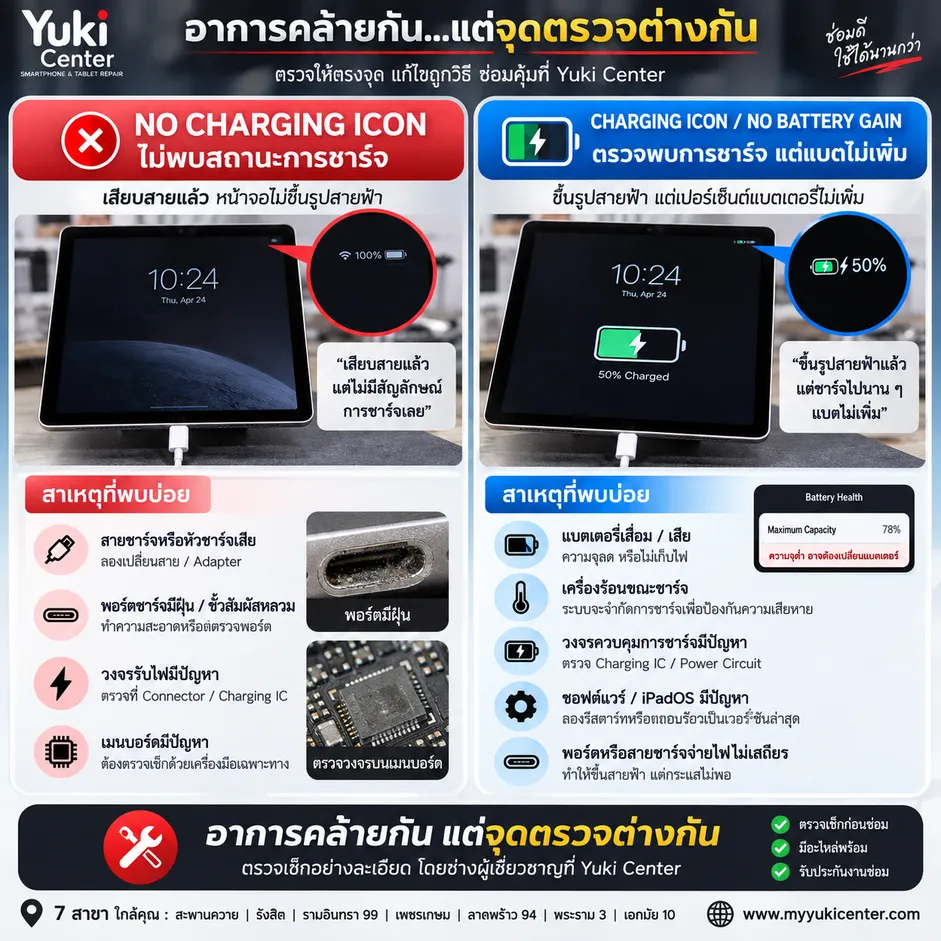
1. เสียบสายแล้ว “ไม่ขึ้นรูปสายฟ้า” กับ “ขึ้นแต่แบตไม่เพิ่ม” เป็นคนละอาการ
สองอาการนี้ควรแยกออกจากกัน
ไม่ขึ้นรูปสายฟ้าเลย มักต้องเริ่มตรวจตั้งแต่สาย → หัวชาร์จ → พอร์ต → การเชื่อมต่อ → ระบบรับไฟ
ขึ้นรูปสายฟ้า แต่เปอร์เซ็นต์ไม่เพิ่ม ระบบตรวจพบการชาร์จแล้ว แต่ควรตรวจต่อเรื่อง แบตเตอรี่ → กำลังไฟ → อุณหภูมิ → ระบบจัดการพลังงาน
ดังนั้นเวลานำเครื่องไปตรวจ ควรบอกอาการให้ละเอียด เพราะคำว่า “ชาร์จไม่เข้า” อย่างเดียวกว้างเกินไป
เปลี่ยนสายแล้ว ต้องเปลี่ยนหัวชาร์จทดสอบด้วย
บางครั้งผู้ใช้งานทดลองเปลี่ยนสายแล้วพบว่ายังไม่ชาร์จ จึงสรุปว่าเครื่องเสีย
แต่การทดสอบที่ดีควรเปลี่ยนทั้ง สายชาร์จ + Adapter + แหล่งจ่ายไฟ
Apple เองแนะนำให้ลองใช้อะแดปเตอร์หรือสายชาร์จอื่นเมื่อ iPad ยังไม่ชาร์จ
โดยเฉพาะ USB-C ซึ่งสายหน้าตาเหมือนกันไม่ได้หมายความว่าคุณสมบัติทางไฟฟ้าหรือคุณภาพจะเท่ากันทุกเส้น
3. ดูว่าเสียบสาย “สุดจริง” หรือไม่
จุดนี้ต่างจากการถามว่า “พอร์ตเสียไหม”
สิ่งที่ควรสังเกตคือ
- หัวสายเข้าได้สุดหรือไม่
- มีช่องว่างผิดปกติหรือไม่
- หัวสายเด้งออกง่ายหรือไม่
- สายโยกได้มากกว่าปกติหรือไม่
- เปลี่ยนทิศทางสายแล้วอาการเปลี่ยนหรือไม่
ถ้าเสียบไม่สุด อาจเป็นสิ่งสกปรกที่สะสมอยู่ในช่องพอร์ต ไม่จำเป็นต้องหมายถึงตัวพอร์ตเสีย
Apple ระบุด้วยว่าพอร์ตที่สกปรกหรือเสียหายสามารถทำให้เกิดปัญหากับอุปกรณ์เสริมได้
ไม่แนะนำให้ใช้เข็ม โลหะ หรือของแข็งแคะพอร์ตเอง เพราะอาจทำให้หน้าสัมผัสด้านในเสียหายเพิ่ม
4. ดูพฤติกรรมตอน “ขยับสาย”
อาการนี้ให้ข้อมูลได้มากกว่าการดูรูปสายฟ้าเพียงอย่างเดียว เช่น
| อาการตอนขยับสาย | สิ่งที่ควรสงสัย |
|---|---|
| ขยับสายแล้วชาร์จติดทันที | สายชาร์จ / หน้าสัมผัสพอร์ต |
| ต้องกดหัวสายค้างจึงจะชาร์จ | พอร์ตชาร์จ / ฝุ่นหรือสิ่งสกปรกในพอร์ต |
| ชาร์จติด แต่พอปล่อยมือแล้วหลุด | พอร์ตชาร์จ / ขั้วต่อภายใน (Connector) |
| ขยับสายทุกมุมแล้วไม่ตอบสนอง | ควรตรวจระบบรับไฟและวงจรชาร์จต่อ |
| สายแน่น เสียบสุดปกติ แต่ยังไม่ชาร์จ | ยังไม่ควรสรุปว่าพอร์ตเสีย ควรตรวจแบตเตอรี่และระบบชาร์จเพิ่มเติม |
ตารางนี้ช่วยแยก ปัญหาทางกายภาพของสายหรือพอร์ต ออกจาก ปัญหาทางไฟฟ้าหรือวงจรภายในเครื่อง ได้ในเบื้องต้นครับ
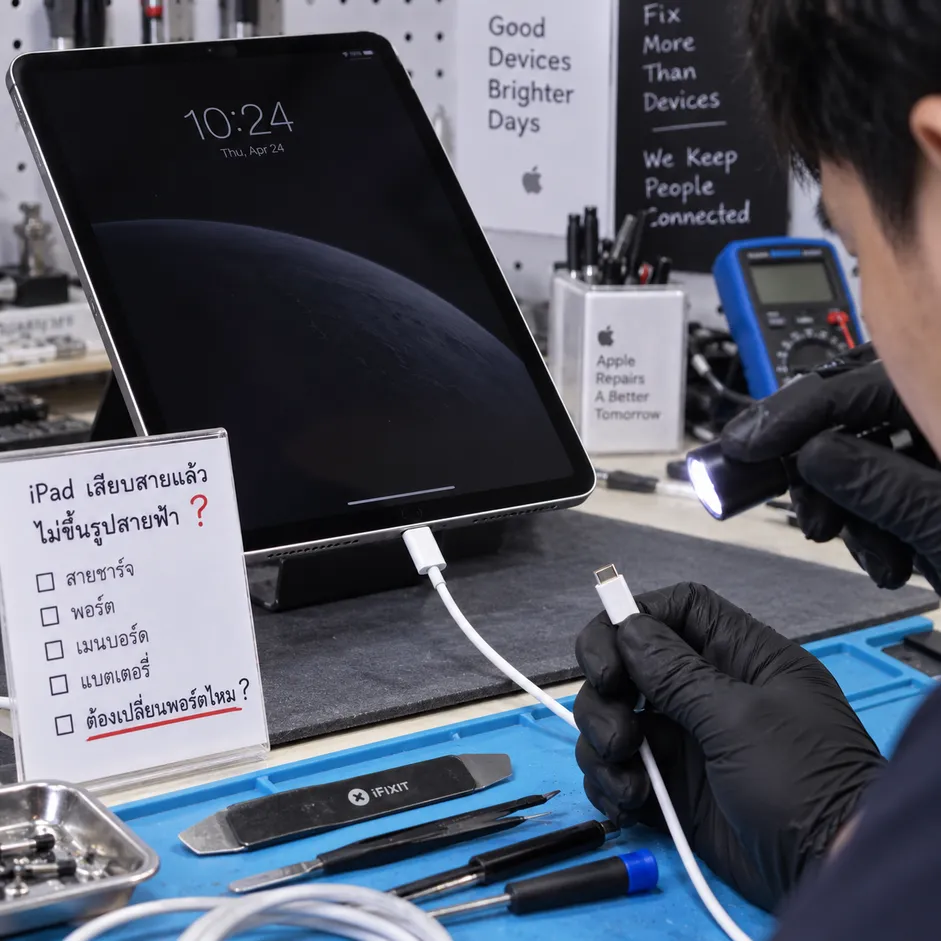
5. อย่าดูแค่รูปสายฟ้า ให้ดู “กระแสที่เครื่องรับ”
สำหรับการตรวจในระดับร้านซ่อม การดูเพียงหน้าจอไม่เพียงพอ
เครื่องมือวัดไฟสามารถช่วยดูว่าเมื่อเสียบสายแล้ว
- เครื่องดึงกระแสหรือไม่
- กระแสขึ้นแล้วตัดหรือไม่
- กระแสแกว่งหรือไม่
- ไม่มีการตอบสนองเลย
- มีการเจรจาแรงดันผ่าน USB-C หรือไม่
ข้อมูลเหล่านี้ช่วยชี้ทิศทางได้ว่า ปัญหาน่าจะอยู่ก่อนหรือหลังพอร์ต
นี่คือจุดที่บทความนี้ควรแตกต่างจากบทความ “ชาร์จไม่เข้า” ทั่วไป เพราะเราไม่ได้ถามเพียงว่า เข้า/ไม่เข้า แต่ถามว่า
“เครื่องตอบสนองทางไฟฟ้าอย่างไรหลังเสียบสาย?”
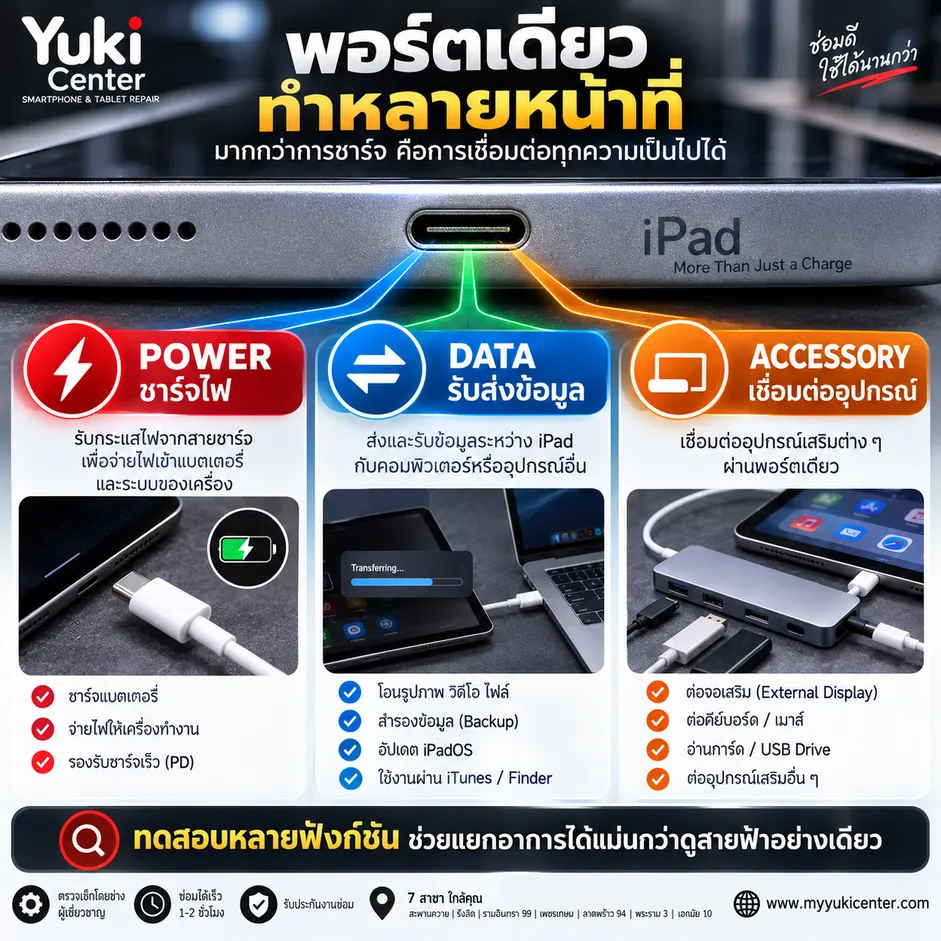
6. USB-C ไม่ได้ทำหน้าที่แค่ชาร์จ
iPad รุ่นที่ใช้ USB-C สามารถใช้พอร์ตเดียวกันในการชาร์จ เชื่อมต่อคอมพิวเตอร์ อุปกรณ์จัดเก็บข้อมูล กล้อง หรือจอภาพภายนอก ขึ้นอยู่กับรุ่นและอุปกรณ์ที่รองรับ ตรงนี้ใช้เป็นวิธีวิเคราะห์ได้ดี
ตัวอย่างเช่น
ชาร์จไม่ได้ + คอมไม่เห็น
ควรตรวจพอร์ตและระบบสื่อสารร่วมด้วย
ชาร์จได้ แต่คอมไม่เห็น
อาจไม่ได้เป็นปัญหาด้านจ่ายไฟเพียงอย่างเดียว
คอมเห็น แต่ชาร์จผิดปกติ
ควรตรวจระบบรับและจัดการพลังงานเพิ่มเติม
ดังนั้นคำว่า “พอร์ต USB-C เสีย” ก็ยังต้องระบุให้ชัดว่าเสียในฟังก์ชันไหน
7. เครื่องร้อนหรือเย็นผิดปกติ ก็เกี่ยวกับการชาร์จได้
หาก iPad ร้อนหรือเย็นเกินไป ระบบอาจจำกัดหรือหยุดการชาร์จชั่วคราว Apple แนะนำให้ตรวจว่า iPad ไม่ได้อยู่ในสภาพอุณหภูมิที่ร้อนหรือเย็นเกินไปหากพบปัญหาชาร์จไม่เข้า
ดังนั้นหากอาการเกิดหลัง
- วางเครื่องกลางแดด
- เล่นเกมหรือใช้งานหนัก
- ทิ้งไว้ในรถ
- เครื่องร้อนผิดปกติ
- เครื่องเย็นจัด
ควรปล่อยให้อุณหภูมิกลับสู่ภาวะปกติก่อนทดสอบอีกครั้ง
8. เครื่องแบตหมดสนิท อาจยังไม่ตอบสนองทันที
iPad ที่แบตเตอรี่ลดต่ำมากอาจต้องใช้เวลารับพลังงานก่อนจึงจะสามารถเปิดหน้าจอหรือแสดงสถานะบางอย่างได้
ดังนั้นกรณี
แบตหมด → เสียบสาย → หน้าจอยังดำทันที
ไม่ควรถอดเสียบซ้ำทุกไม่กี่วินาทีแล้วสรุปว่าเครื่องเสีย
ควรใช้ชุดชาร์จที่เชื่อถือได้และสังเกตพฤติกรรมของเครื่องอย่างเหมาะสมก่อน
แต่หากรอนานแล้วไม่มีการตอบสนอง หรือเครื่องเคยมีอาการแบตเสื่อม ดับเอง หรือบวมร่วมด้วย ควรตรวจระบบแบตเตอรี่เพิ่ม
9. เปลี่ยนพอร์ตได้ ก็ต่อเมื่อพิสูจน์ว่าปัญหาอยู่ที่พอร์ต
นี่คือจุดสำคัญที่สุดของบทความนี้ ทุกเครื่องมีโอกาสเสียที่พอร์ตได้ เพราะพอร์ตอยู
ก่อนเสนอเปลี่ยนพอร์ต ควรตอบให้ได้ว่า
- สายปกติไหม?
- Adapter ปกติไหม?
- หัวเสียบเข้าสุดไหม?
- หน้าสัมผัสพอร์ตเป็นอย่างไร?
- เครื่องรับกระแสหรือไม่?
- USB/Data ทำงานหรือไม่?
- แบตเตอรี่ตอบสนองหรือไม่?
- มีความผิดปกติของวงจรหรือไม่?
ถ้ายังตอบคำถามเหล่านี้ไม่ได้ การเปลี่ยนพอร์ตทันทีมีความเสี่ยงที่จะเป็นการซ่อมไม่ตรงจุด
ตารางวิเคราะห์จาก “พฤติกรรมของเครื่อง”
| พฤติกรรมที่พบ | แนวทางตรวจ |
|---|---|
| เสียบสายแล้วเครื่องเงียบ ไม่มีการตอบสนอง | สายชาร์จ / หัวชาร์จ / พอร์ต / ระบบรับไฟเข้าเครื่อง |
| ขยับสายแล้วขึ้นรูปสายฟ้า | สายชาร์จ / จุดสัมผัสภายในพอร์ต |
| รูปสายฟ้าขึ้นแล้วหาย | พอร์ต / สายชาร์จ / ความเสถียรของระบบชาร์จ |
| ขึ้นรูปสายฟ้า แต่เปอร์เซ็นต์แบตไม่เพิ่ม | แบตเตอรี่ / ระบบจ่ายไฟ / อุณหภูมิของเครื่อง |
| คอมพิวเตอร์มองเห็น iPad แต่ชาร์จผิดปกติ | เส้นทางระบบชาร์จ / แบตเตอรี่ |
| คอมพิวเตอร์ไม่เห็น และชาร์จไม่เข้า | พอร์ต / ระบบรับส่งข้อมูล / ระบบชาร์จ |
| เสียบชาร์จแล้วเครื่องร้อนผิดปกติ | แบตเตอรี่ / วงจรภายใน |
| เริ่มมีอาการหลังเครื่องตกหรือกระแทก | พอร์ต / ขั้วต่อภายใน / เมนบอร์ด |
| เริ่มมีอาการหลังโดนน้ำหรือความชื้น | พอร์ต / คราบออกไซด์หรือการกัดกร่อน / วงจรภายใน |
ถ้ามีหลายอาการต่อไปนี้ร่วมกัน ความเป็นไปได้ที่ปัญหาจะเกี่ยวข้องกับพอร์ตจะสูงขึ้น
สายที่ยืนยันแล้วว่าปกติหลายเส้นมีอาการเหมือนกัน
- หัวสายหลวมผิดปกติ
- ต้องกดหรือขยับสายจึงติด
- มองเห็นขั้วด้านในผิดรูป
- มีรอยไหม้หรือคราบออกไซด์
- การเชื่อมต่อข้อมูลผิดปกติร่วมด้วย
- วัดแล้วพบการเชื่อมต่อบริเวณพอร์ตผิดปกติ
แต่ต้องเน้นว่า มีโอกาสสูง ≠ ยืนยันว่าเสีย
การยืนยันควรอาศัยการตรวจเครื่องจริง
ไม่ควรทำอะไรเมื่อ iPad เสียบสายแล้วไม่ขึ้นรูปสายฟ้า?
มีบางอย่างที่ทำให้ปัญหาเล็กกลายเป็นปัญหาใหญ่ได้
- อย่าใช้เข็มหรือโลหะแคะพอร์ต
- อย่าโยกหัวสายแรง ๆ ซ้ำ ๆ
- อย่าฝืนเสียบหัวสายถ้าเสียบไม่สุด
- อย่าใช้สายหรือ Adapter ที่ชำรุด
- ถ้าเครื่องโดนน้ำ อย่าทดลองชาร์จซ้ำ
- ถ้าเครื่องร้อนผิดปกติ ควรหยุดใช้งานก่อน
เสียบสายแล้วไม่ขึ้นรูปสายฟ้า? อย่าเพิ่งเปลี่ยนพอร์ต
Yuki Center สามารถตรวจอาการจาก พฤติกรรมการรับไฟจริงของเครื่อง ไม่ได้ตัดสินจากรูปสายฟ้าบนหน้าจอเพียงอย่างเดียว
ตรวจได้ตั้งแต่
สายชาร์จ → พอร์ต → ตรวจการรับไฟ/การชาร์จ → แบตเตอรี่ → วงจรชาร์จ → เมนบอร์ด
เพื่อช่วยแยกว่าเป็นปัญหาจากอุปกรณ์ชาร์จ ตัวพอร์ต หรือระบบภายในก่อนเสนอแนวทางซ่อม
Yuki Center — ตรวจให้รู้ว่าไฟเข้าถึงไหน ก่อนเปลี่ยนอะไหล่
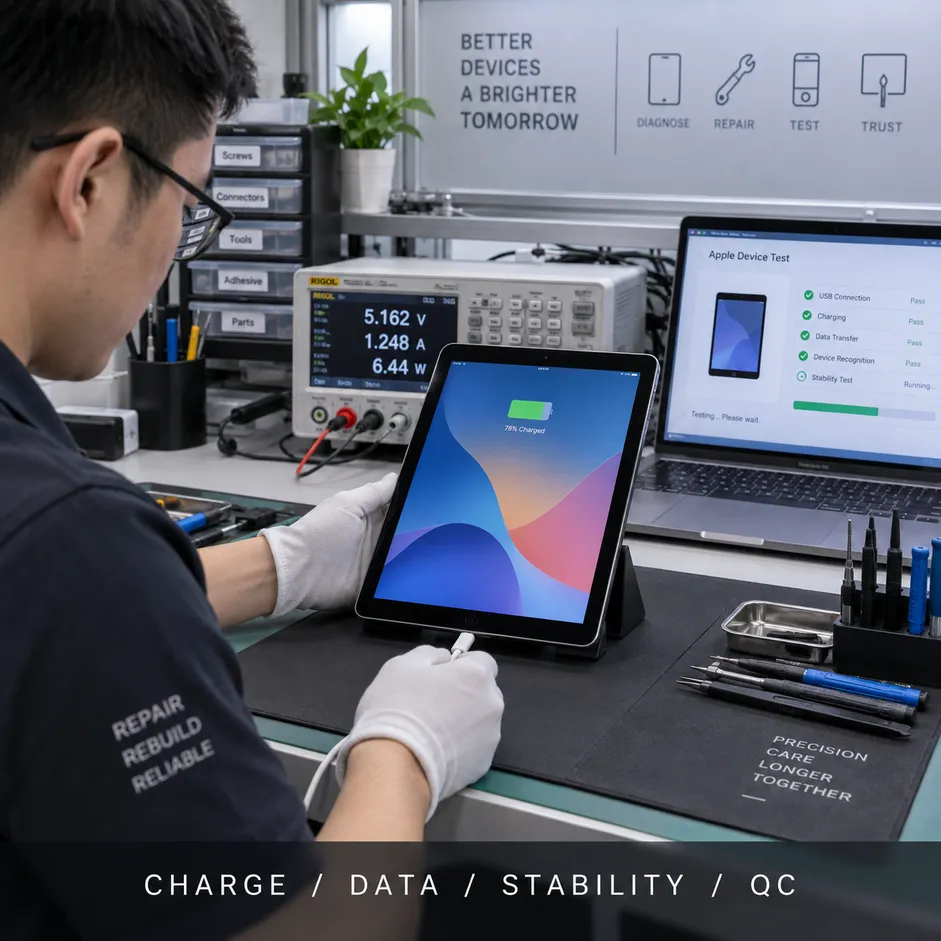
หลังซ่อมพอร์ต ไม่ควรทดสอบแค่ “ขึ้นสายฟ้า”
นี่เป็นอีกจุดที่ร้านซ่อมควรให้ความสำคัญ
หลังการซ่อมควรตรวจอย่างน้อย
1. Charging Detection
เครื่องตรวจพบการชาร์จหรือไม่
2. Charging Stability
เสียบค้างแล้วการชาร์จนิ่งหรือหลุด
3. Battery Gain
เปอร์เซ็นต์แบตเตอรี่เพิ่มจริงหรือไม่
4. Cable Orientation
USB-C ควรทดสอบการเสียบทั้งสองด้านของหัวสาย
5. Data Connection
ตรวจการเชื่อมต่อคอมพิวเตอร์ตามความเหมาะสม
6. Temperature
ไม่มีความร้อนผิดปกติขณะชาร์จ
7. Physical Contact
หัวสายไม่หลวมและไม่ต้องกดค้าง
เพราะการขึ้นสัญลักษณ์สายฟ้าเพียงครั้งเดียว ยังไม่เท่ากับการยืนยันว่าระบบชาร์จสมบูรณ์
รีวิวจากลูกค้าที่ใช้บริการ Yuki Center

Yuki Center ให้บริการ 7 สาขา
สามารถนำ iPad เข้าตรวจอาการเสียบสายแล้วไม่ขึ้นรูปสายฟ้าได้ที่
คลิกแผนที่นำทางได้เลยครับ
1. สาขารามอินทรา
ซอยรามอินทรา99 ติดห้างแฟชั่นไอส์แลนด์ เข้าซอยมา 300 เมตร ร้านอยู่ซ้ายมือ ใต้ตึกสีขาว ก่อนถึง Mini Big c
https://maps.app.goo.gl/nh69B9mDVyUhZYHj6
2.สาขารังสิต
ใกล้ซอยรังสิต-นครนายก 61 อยู่ในปั๊ม คาลเท็กซ์ ซ้ายมือ ชั้น 2
https://maps.app.goo.gl/VmbZv7TpKcFAnM4a7
3.สาขาพระราม 3
อยู่ในห้าง อิ้นท์ อินเตอร์เซค ชั้น 2 บน Foodland
https://maps.app.goo.gl/BSrpVFiNvd6USCH8A
4.สาขาเอกมัย
ร้านอยู่ เอกมัย ซอย 10 โครงการ เอกมัยชอปปิ้งมอล
https://maps.app.goo.gl/1sD9ZrEJjLnem76q9
5.สาขาลาดพร้าว
ซอยลาดพร้าว 94 ร้านอยู่ในห้าง เดอะซีน ทาวน์อินทาวน์ ชั้น 1 ติดร้านทำเล็บ
https://maps.app.goo.gl/ndYuWX66VVvkHJj56
6.สาขาเพชรเกษม
อยู่ปากซอย เพชรเกษม 25/6 ตรงข้าม ม.สยาม
https://maps.app.goo.gl/9p497LkKnuV6C2Uz6
7.สาขาสะพานควาย
อยู่ใน Big C สะพานควาย ชั้นใต้ดิน ฝั่งธนาคารกสิกรไทย 2 ห้องใหญ่ สีส้ม
https://maps.app.goo.gl/cWq2TJcVJ4ntJcWZ9

คำถามก่อนซ่อม iPad เสียบสายแล้วไม่ขึ้นรูปสายฟ้า
iPad เสียบสายแล้วไม่ขึ้นรูปสายฟ้า แปลว่าพอร์ตเสียไหม?
ไม่เสมอไป อาจเกิดจากสายชาร์จ Adapter แหล่งจ่ายไฟ สิ่งสกปรกในพอร์ต อุณหภูมิ แบตเตอรี่ หรือระบบภายในได้
ถ้าเปลี่ยนสายแล้วก็ยังไม่ขึ้นรูปสายฟ้าล่ะ?
ควรทดลองเปลี่ยน Adapter และแหล่งจ่ายไฟอื่นด้วย ก่อนนำเครื่องไปตรวจตัวพอร์ตและระบบภายใน
ต้องโยกสายถึงจะขึ้นรูปสายฟ้า แสดงว่าพอร์ตเสียไหม?
มีความเป็นไปได้มากขึ้น แต่สายชาร์จหรือหน้าสัมผัสที่สกปรกก็ทำให้เกิดอาการคล้ายกันได้
USB-C ชาร์จไม่ได้ แต่ต่อคอมได้ พอร์ตเสียไหม?
ยังสรุปไม่ได้ เพราะ USB-C มีทั้งส่วนที่เกี่ยวข้องกับการชาร์จไฟและการรับส่งข้อมูล ควรตรวจเส้นระบบชาร์จเพิ่ม
เสียบแล้วขึ้นสายฟ้า แต่เปอร์เซ็นต์ไม่เพิ่ม เกี่ยวกับพอร์ตไหม?
ก็มีความเป็นไปได้ แต่ควรตรวจแบตเตอรี่เป็นอันดับแรก กำลังไฟ อุณหภูมิ และระบบจัดการพลังงานร่วมด้วย
พอร์ตมีฝุ่นสามารถทำให้ไม่ขึ้นรูปสายฟ้าได้ไหม?
ได้ หากสิ่งสกปรกทำให้หัวชาร์จไม่สามารถสัมผัสขั้วภายในได้อย่างถูกต้อง
iPad แบตหมดสนิท เสียบแล้วควรขึ้นรูปสายฟ้าทันทีไหม?
ถ้าแบตหมดสนิทบางเครื่องต้องเสียบชาร์จไว้สักพักถึงขึ้นรูปสายฟ้า เราไม่ควรใช้การตอบสนองในไม่กี่วินาทีแรกเป็นข้อสรุป ควรใช้ชุดชาร์จที่ปกติและให้เครื่องมีเวลาในการชาร์จรับพลังงานก่อนประเมินต่อ
หลังเปลี่ยนพอร์ตแล้วขึ้นสายฟ้า ถือว่าซ่อมเสร็จหรือยัง?
ยังไม่ควรจบเพียงเท่านั้น ควรทดสอบความเสถียร การเพิ่มของแบตเตอรี่ การรับส่งข้อมูล อุณหภูมิ และความแน่นของพอร์ตด้วย
สรุป: iPad เสียบสายแล้วไม่ขึ้นรูปสายฟ้า ไม่ได้เท่ากับพอร์ตเสีย
เวลาพบอาการ iPad เสียบสายแล้วไม่ขึ้นรูปสายฟ้า สิ่งที่ควรถามไม่ใช่เพียง “พอร์ตเสียไหม?”
แต่ควรถามว่า “หลังเสียบสาย เครื่องรับรู้หรือตอบสนองอะไรบ้าง?”
เพราะข้อมูลจากอาการ เช่น การรับกระแส การขยับสาย การเชื่อมต่อข้อมูล อุณหภูมิ และการตอบสนองของแบตเตอรี่ สามารถช่วยแยกสาเหตุได้ดีกว่าการมองสัญลักษณ์บนหน้าจอเพียงอย่างเดียว
การเปลี่ยนพอร์ตจึงควรเป็นผลจากการตรวจพบปัญหา ไม่ใช่จุดเริ่มต้นของการซ่อม
iPad ไม่ขึ้นรูปสายฟ้า ให้ตรวจต้นเหตุก่อนเปลี่ยนพอร์ต
หาก iPad มีอาการ
เสียบสายแล้วเงียบ / ไม่ขึ้นรูปสายฟ้า / ต้องขยับสาย / ชาร์จติดแล้วหลุด / แบตไม่เพิ่ม / ต่อคอมไม่เจอ
สามารถนำเครื่องเข้าตรวจที่ Yuki Center
เราเน้นตรวจอาการและเส้นทางการรับไฟก่อนตัดสินใจเปลี่ยนอะไหล่ เพื่อให้แนวทางซ่อมตรงกับความผิดปกติของเครื่องแต่ละเครื่อง
Yuki Center — iPad เสียบสายแล้วไม่ขึ้นรูปสายฟ้า ตรวจให้ชัดก่อนซ่อม
อ่านบทความอื่นที่เกี่ยวข้อง